

Pinterest este un motor de căutare vizuală care permite utilizatorilor să răsfoiască fotografii cu lucruri care le plac, cum ar fi idei de design interior, inspirație pentru modă, idei de peisaj și multe altele. Când vă utilizați contul online, puteți accesa rapid interesele dvs. fixând idei pe panourile dvs. sau urmărind un alt „Pinner”. Dar ce se întâmplă dacă trebuie să vizualizați lucruri atunci când nu sunteți conectat la internet?
În fiecare zi, nenumărate pinuri creative sunt postate pe Pinterest. Poți împărtăși inspirația ta specifică stilului de viață ca editor sau ca colecționar, găsind soluții excelente la problemele tale. În timp ce majoritatea utilizatorilor Pinterest își salvează Pinurile pe panourile lor, poți salva și o imagine Pinterest pe computer sau smartphone pentru utilizare offline. Să vedem cum să descarci imagini de pe Pinterest cu ușurință.
Te chinui să găsești o soluție pentru a le descărca în bloc pentru acele pin-uri care merită salvate? Urmărește tutorialul de mai jos pentru a învăța o metodă gratuită și eficientă.
Utilizatorii Pinterest pot posta o varietate de Pinuri, cum ar fi imagini statice, GIF-uri, videoclipuri, Story Pinuri etc. Utilizatorii pot descărca direct pe computer sau pe telefonul mobil Pinurile cu imagini postate de alții și pot citi următorul tutorial.
Cum să descarci toate imaginile de pe o placă Pinterest?
Metoda 1. Descărcați toate imaginile cu un singur clic
Descărcător de imagini online este cel mai bun program de descărcare pentru a descărca imagini cu un singur clic de pe orice site web.
Descărcare gratuită Descărcare gratuită
Pasul 1. Descărcați și instalați Online Image Downloader pe computer.
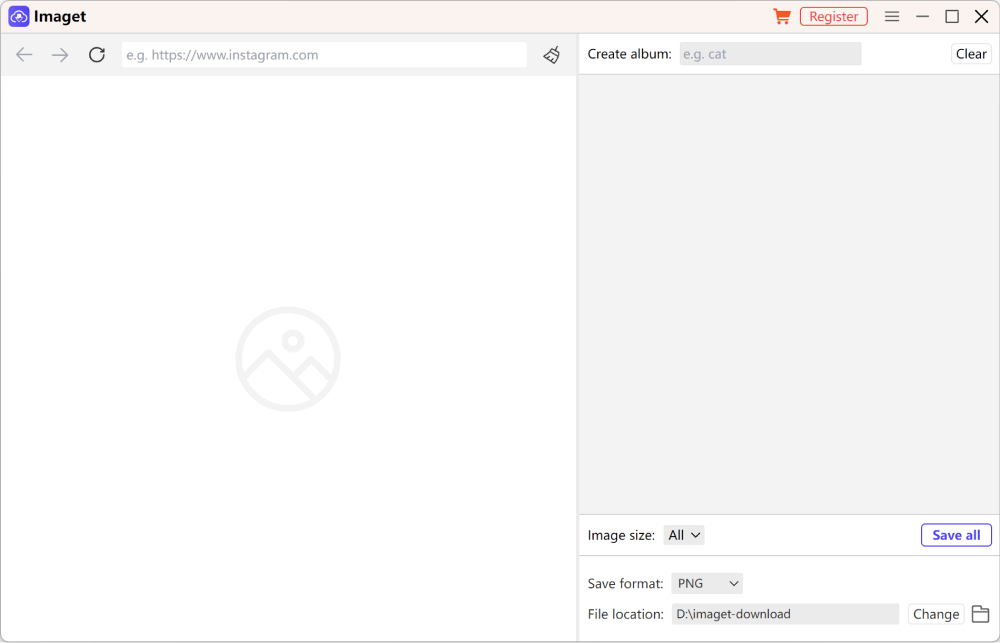
Pasul 2. Copiați adresa URL a site-ului web în Online Image Downloader și deschideți-l. Apoi, toate imaginile de pe pagina web vor fi încărcate. Faceți clic pe imaginile dorite și apoi descărcați-le.
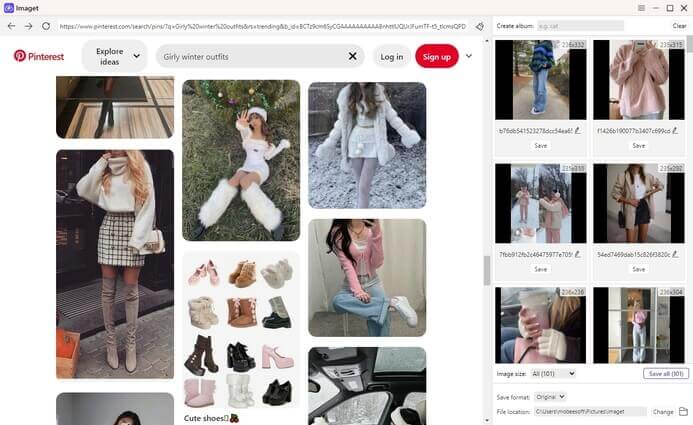
Pasul 3. După ce imaginile sunt descărcate, puteți deschide folderul pentru a le vizualiza.

Descărcare gratuită Descărcare gratuită
Metoda 2. Descărcați toate imaginile cu o extensie Chrome
Poți descărca mai multe imagini de pe Pinterest Boards pe un PC, dar va trebui să instalezi și să utilizezi o extensie Chrome numită Image Downloader.
Apoi puteți urma acești pași pentru a descărca toate imaginile de pe tablă:
- Deschide Pinterest și navighează la panoul de unde vrei să descarci mai multe imagini.
- Faceți clic pe pictograma Descărcător de imagini din colțul din dreapta sus al barei de extensii Chrome.
- Puteți selecta mai multe imagini sau puteți selecta toate pentru a descărca imaginile.
- În final, faceți clic pe Descărcare și apoi pe Da pentru a confirma descărcarea.
În funcție de setările Google Chrome, este posibil să apară mai multe ferestre pop-up care necesită permisiunea dvs. pentru fiecare descărcare. Pentru a preveni acest lucru, accesați Setările Chrome și faceți clic pe Descărcări. Debifați opțiunea Întreabă unde se salvează fiecare fișier înainte de descărcare.
Acum repetați pașii trei și patru pentru a descărca imaginile, iar când extensia Chrome vă solicită continuarea descărcării, faceți clic pe Da.
Cum să salvezi imagini de pe Pinterest pe PC
Unele imagini le poți descărca de pe Pinterest într-un singur pas. Pur și simplu dă clic pe pictograma cu trei puncte de lângă o imagine și caută opțiunea „Descărcare imagine”. Dacă este acolo, selectează-o, iar fișierul se va salva automat pe dispozitivul tău.
Însă site-ul Pinterest nu oferă întotdeauna o opțiune de descărcare directă, așa că trebuie să utilizați funcția de descărcare nativă a browserului dvs.
Urmați acești pași pentru a descărca o imagine de pe site-ul Pinterest:
- Conectează-te la contul tău Pinterest. Dacă nu ai unul, creează mai întâi un cont Pinterest.
- Căutați imaginea pe care doriți să o descărcați și faceți clic dreapta pe ea.
- Din lista derulantă, selectați opțiunea Salvare imagine ca….
- Selectați calea dorită în folderul în care doriți să salvați imaginea și faceți clic pe Salvare.
- Verifică dacă fișierele Pinterest salvate sunt în locul potrivit, fie că este vorba de un folder standard, fie de o fotografie a camerei.
Creativii precum fotografii consideră Pinterest util pentru sfaturi, inspirație, vânzări și multe altele. Cu toate acestea, tot felul de freelanceri pot folosi Pinterest pentru a-și îmbunătăți afacerea. Și cu cât este mai ușor să colectezi imagini, cu atât poți fi mai productiv.
Cum să salvezi imagini Pinterest pe Android
Poți descărca imagini Pinterest pe Android cu ajutorul aplicației mobile Pinterest. Dacă ai aplicația și ești autentificat, urmează acești pași pentru a descărca o imagine de pe Pinterest:
- Deschide aplicația Pinterest pe dispozitivul mobil. În caseta de căutare, introdu interogarea pentru imagine și alege imaginea pe care dorești să o salvezi.
- După selectarea imaginii, atingeți pictograma cu trei puncte din colțul din stânga sus al ecranului mobilului.
- Din meniu, selectați Descărcați imaginea.
- Vei primi un mesaj pop-up de la Pinterest care îți va cere permisiunea de a accesa galeria dispozitivului tău. Atinge Permite pentru a salva automat imaginea în secțiunea Pinuri din galeria telefonului.
- După descărcarea imaginii, veți primi un mesaj de confirmare în partea de sus a ecranului, care indică faptul că imaginea a fost salvată.
Pentru a permite manual Pinterest accesul la fotografiile tale pe Android, accesează Setări > Aplicații și selectează Pinterest. Deschide Permisiuni în aplicație, atinge Fișiere și media și activează Permite accesul doar la media.
Învață cum să descarci imagini Pinterest pe telefon sau computer, dar ai grijă la modul în care le folosești. Nu le fixa din nou și nu-ți decora articolele cu ele fără permisiunea artistului, deoarece vrei să eviți încălcarea drepturilor de autor pe Pinterest.
Cum să salvezi imagini de pe Pinterest pe iPhone
Pașii pentru descărcarea imaginilor Pinterest pe iOS sunt foarte asemănători cu cei de pe Android:
- Deschide aplicația Pinterest pe dispozitivul iOS și navighează la imaginea pe care dorești să o descarci.
- După ce ați găsit imaginea dorită, atingeți-o.
- Atingeți pictograma cu trei puncte din colțul din dreapta sus al ecranului mobilului.
- Din meniul pop-up, selectați Descărcați imaginea.
În cazul în care primiți o eroare de permisiune pentru iPhone, deschideți setările telefonului și selectați Confidențialitate. Sub Confidențialitate, atingeți Fotografii și alegeți Pinterest.
Ți se va cere permisiunea de a accesa fotografiile tale. Selectează Toate fotografiile. Urmează pașii de mai sus pentru a putea descărca fotografii Pinterest pe dispozitivul tău iPhone.
Întrebări frecvente
1: Cum obțin fotografii de înaltă rezoluție de pe Pinterest?
Pentru început, accesează Pinterest și caută imaginea pe care dorești să o salvezi. Apoi, pentru a vedea imaginea în întregime, dă clic pe ea. După aceea, dă clic pe cele trei puncte din dreapta imaginii tale, în partea de sus. Selectează „Descărcare imagine” din meniul care apare după selectarea celor trei puncte. Așadar, așa poți descărca pur și simplu imagini HD de pe Pinterest.
2: Unde pot găsi imagini după ce le descarc de pe Pinterest?
Poți salva o imagine de pe Pinterest pe care tu sau cineva a distribuit-o pe smartphone sau tabletă și o poți recupera prin intermediul aplicației „Galeria mea”. Iar dacă încerci să descarci imagini pe un laptop sau computer, verifică folderul „Descărcări”.
3: Cum descarc imagini Pinterest pe computerul meu?
Este destul de ușor să descarc imagini de pe calculatorul meu
- În primul rând, folosește-ți contul Pinterest pentru a te autentifica.
- Apoi, localizați imaginea pe care doriți să o salvați și faceți clic dreapta pe ea sau selectați pictograma cu trei puncte de lângă ea.
- În plus, selectați „Descărcați imaginea” din meniul pop-up.
- În cele din urmă, faceți clic pe „Salvare” după ce selectați calea folderului în care doriți să salvați imaginea.
4: Cum pot descărca imagini de pe Pinterest pe Mac-ul meu?
Dacă folosești un Mac, opțiunile tale sunt comparabile cu cele ale unui utilizator de Windows. Urmează pașii de mai jos pentru a descărca imagini de pe Pinterest pe Mac:
- Pentru început, accesează contul tău Pinterest și autentifică-te.
- După aceea, faceți clic dreapta pe imaginea pe care doriți să o salvați după ce ați căutat-o.
- Alternativ, faceți clic pe pictograma cu trei puncte de lângă ea.
- Apoi, selectați „Descărcare imagine”.
- În cele din urmă, faceți clic pe „Stocare” după ce selectați folderul în care doriți să îl salvați.
Descărcare gratuită Descărcare gratuită
Cât de utilă a fost această postare?
Apasă pe o stea pentru a o evalua!
Evaluare medie / 5. Numărarea voturilor:


