Instagram, una dintre cele mai utilizate și populare platforme de socializare, întâmpină ocazional erori și probleme, cum ar fi imposibilitatea primirii notificărilor Instagram atât pe Android, cât și pe iOS.
Notificările de pe Instagram sunt unul dintre motivele care îl determină pe utilizator să verifice poveștile, postările noi, mesajele directe, cererile de urmărire, urmăritorii noi etc. Prin urmare, neprimirea notificărilor de pe Instagram poate afecta frecvența cu care un utilizator de Instagram își verifică feed-ul. De asemenea, unii utilizatori ar putea crede că altora nu le pasă de ei, nemaitrimițând mesaje directe!
Printre toate problemele raportate de utilizatori către Instagram, „neprimirea notificărilor Instagram” este cea mai frecventă în zilele noastre, atât pentru utilizatorii de iOS, cât și pentru cei de Android.
Nu primești notificări prin mesaje directe pe Instagram?
Să ne imaginăm situația în care nu primești notificări de mesaje directe pe Instagram! Ar fi groaznic să deschizi aplicația Instagram de mai multe ori pe zi și să verifici dacă există mesaje noi sau nu! S-ar putea să te plictisești și, după un timp, s-ar putea să renunți la verificarea mesajelor directe și să nu mai verifici prea des mesajele directe de pe Instagram.
Faptul că nu primești notificări de pe Instagram nu înseamnă doar că nu primești notificări prin mesaje directe; este mult mai mult decât atât, cum ar fi faptul că nu primești notificări de tip „follow”, „story”, „postări noi”, „solicitare de urmărire” etc. De asemenea, unii utilizatori au raportat că notificările Instagram nu funcționează pe iPhone, dar alți utilizatori de iPhone au întâmpinat dificultăți în a primi notificări Instagram și există și soluții pentru acestea.
Ți se întâmplă ceva similar? Nu primești notificări de mesaje directe de pe Instagram, solicitări de urmărire, postări noi etc. în acest moment? Nu-ți mai face griji și oferă soluțiile menționate.
Totuși, situația se poate înrăutăți atunci când notificările sunt importante, deoarece încerci să-ți îmbunătățești contul. Există însă instrumente pe care le poți adăuga la contul tău pentru a-l promova și a obține mai mulți urmăritori folosind automatizarea Instagram și boții Instagram. Îți poți verifica mai bine conturile de Instagram prin intermediul tabloului de bord social sau al aplicației sale, Social Bridge (pentru utilizatorii de Android).
Cum remediez notificările Instagram care nu funcționează pe Android și iPhone?
Verificați conexiunea
Înainte de a lua orice măsură și de a vă îngrijora că nu primiți notificări Instagram, asigurați-vă că dispozitivul este conectat la o conexiune stabilă; dacă nu, nicio notificare Instagram nu va fi trimisă către dispozitiv.
Verificați setările de notificări ale Instagram
Există setări separate de notificare pentru aprecieri, comentarii, videoclipuri live, IGTV, chat-uri video și mesaje de pe Instagram. Este posibil să fi modificat setarea neintenționat, așa că verifică setarea de notificare a mesajelor și asigură-te că toate notificările dorite sunt activate și că opțiunea „Întrerupe tot” este dezactivată.
Citeşte mai mult: How to Download Instagram Videos, Photos, IGTV and Reels
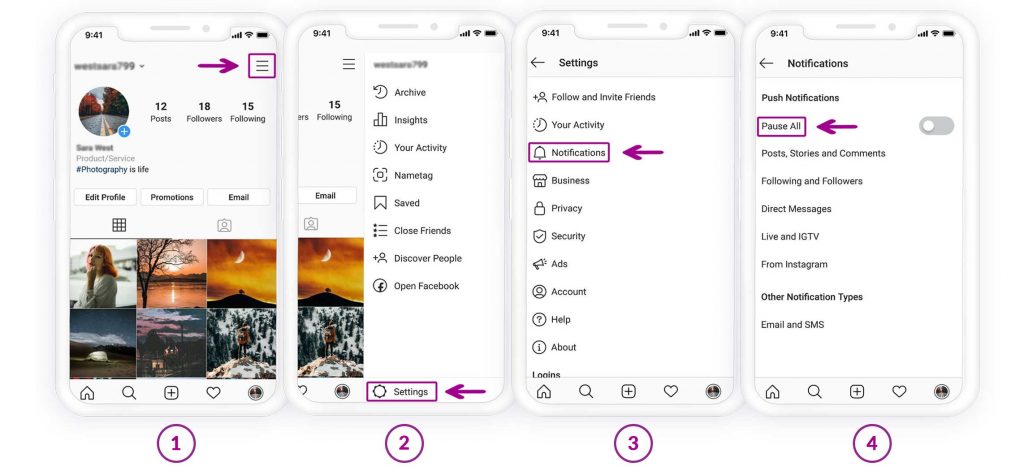
În cele din urmă, repornește dispozitivul pentru a primi notificări Instagram de acum înainte.
Verificați notificările aplicației
Pe lângă setările de notificări ale Instagram, ar trebui să verificați notificările dispozitivului de asemenea, și asigură-te că notificările de pe Instagram sunt activate.
Iată cum se face:
Pentru iPhone
1. Accesați „Setări” ale iPhone-ului dvs. și atingeți „Notificări”.
2. Selectați „Instagram”.
3. Asigurați-vă că notificările sunt activate
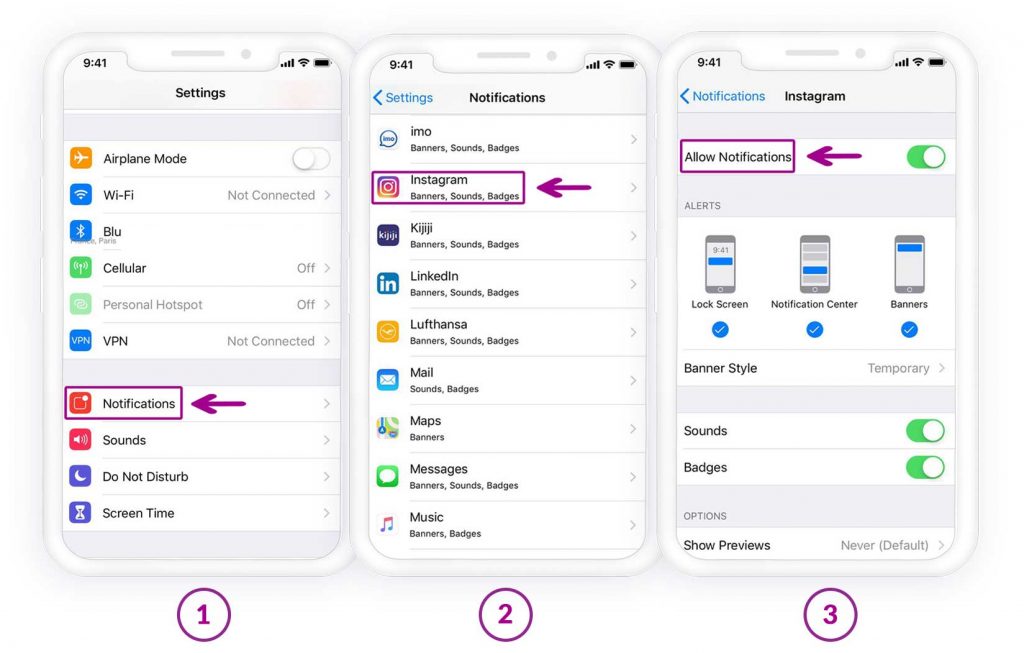
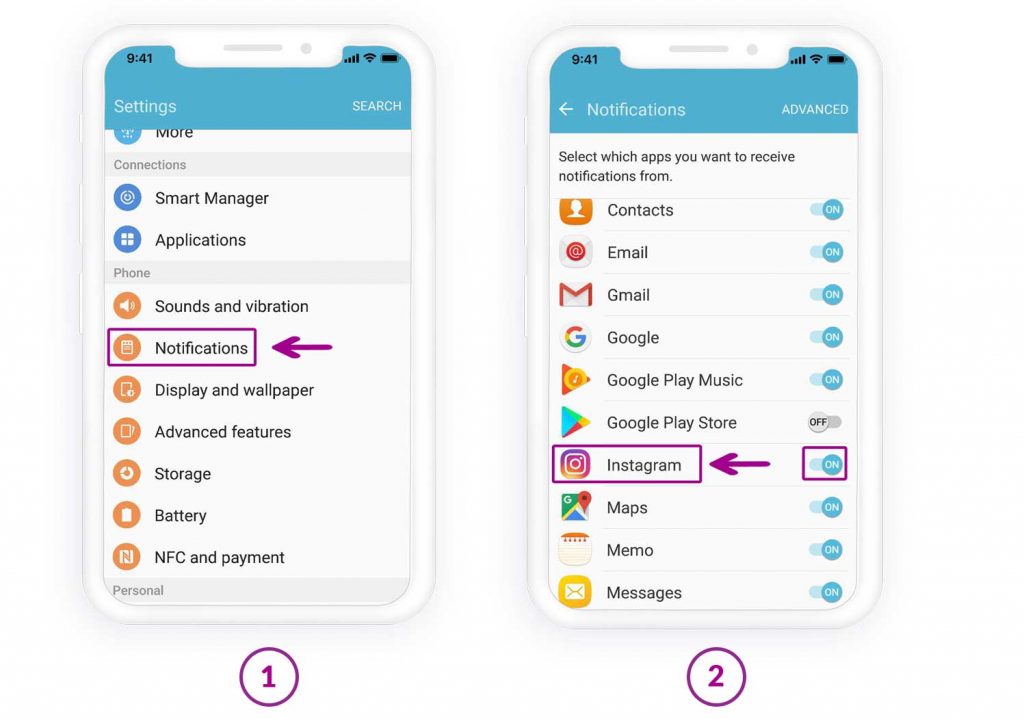
Pentru Android
1. Accesați Setări și atingeți „Sunet și notificări”.
2. Atingeți „Notificări” în partea de jos a ecranului
3. Alege „Instagram” și asigură-te că notificările sunt activate

Cea mai bună aplicație de urmărire a telefonului
Spionează Facebook, WhatsApp, Instagram, Snapchat, LINE, Telegram, Tinder și alte aplicații de socializare fără să știi; Urmărește cu ușurință locația GPS, mesajele text, contactele, jurnalele de apeluri și multe alte date! 100% sigur!
Verificați chaturile dezactivate
Cei mai mulți dintre noi am experimentat experiența de a primi prea multe mesaje directe de la o persoană și de a ne sătura să vedem prea multe notificări de la cineva care trimite mesaje directe!
Într-o astfel de situație, prima soluție care îmi vine în minte este SCURTAREA contului pentru a scăpa de notificări!
Ți-a fost dor de utilizatorul dezactivat după o vreme și te-ai îngrijorat că nu vei mai primi notificări sau că pur și simplu vei dezactiva unii utilizatori definitiv, iar pe alții accidental?
Iată pașii pentru a activa sunetul utilizatorilor pentru a primi notificări de pe Instagram:
1. Deschide aplicația Instagram și urmează pașii:
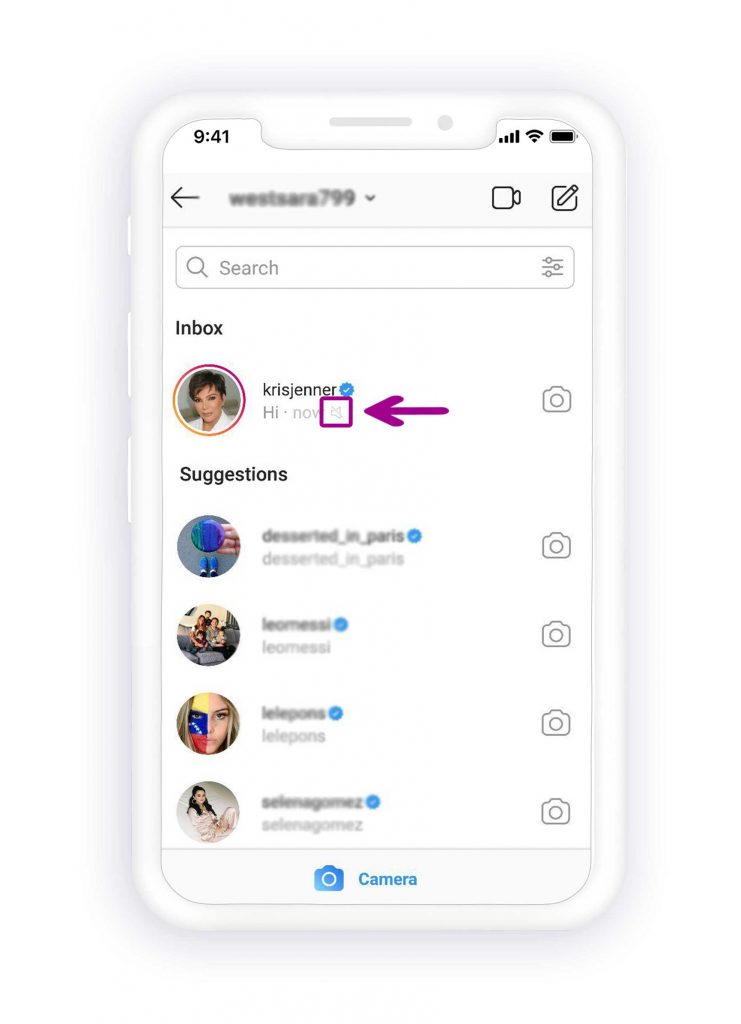
2. Acum caută chatul pentru care nu primești notificări. Dacă există o pictogramă de dezactivare a sunetului lângă numele utilizatorului, înseamnă că utilizatorul este dezactivat.
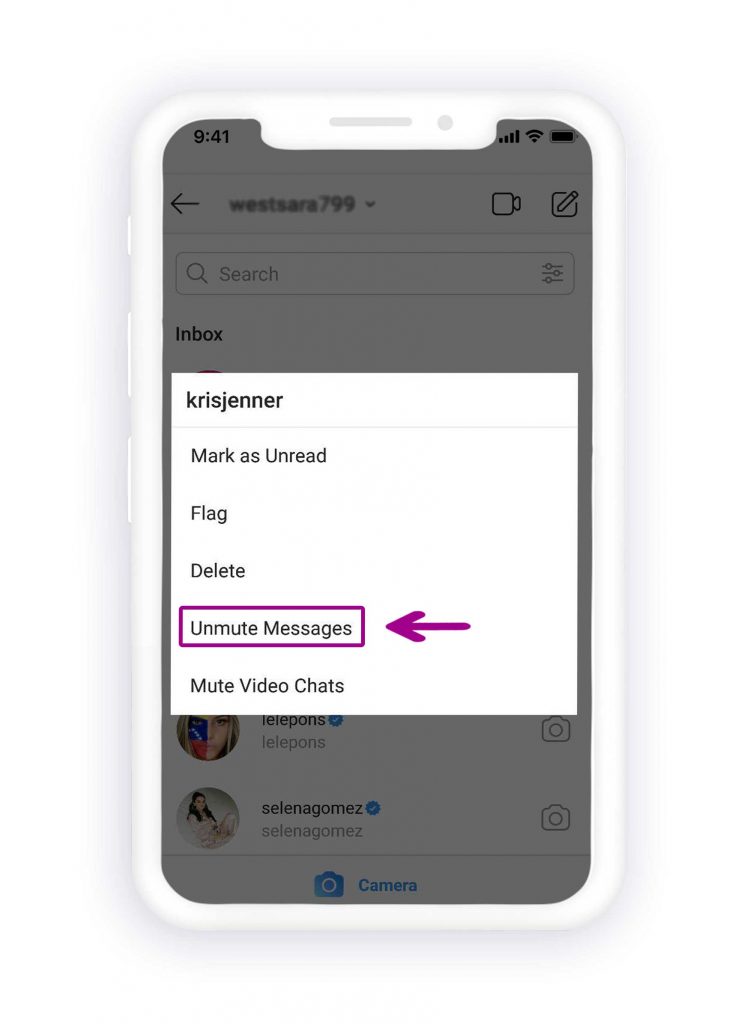
3. Pentru a activa sunetul utilizatorului, atingeți și mențineți apăsat mesajul, apoi, din meniul care se deschide, atingeți „activați sunetul mesajelor”.
Ștergeți memoria cache (pentru utilizatorii de Android)
Nu înțelegeți greșit golirea memoriei cache pentru aplicația Instagram ca pe o ștergere a datelor; nimic rău nu se va întâmpla cu contul de Instagram. Ștergerea memoriei cache pentru Instagram oferă doar mai mult spațiu aplicației și face ca aceasta să funcționeze mai bine pe dispozitivele Android și, în sfârșit, să primească notificări Instagram.
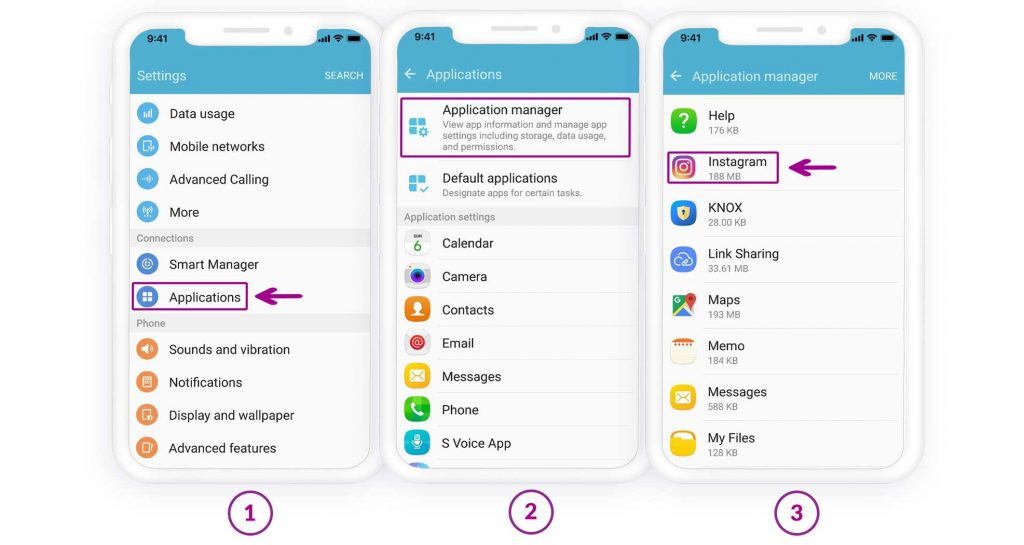
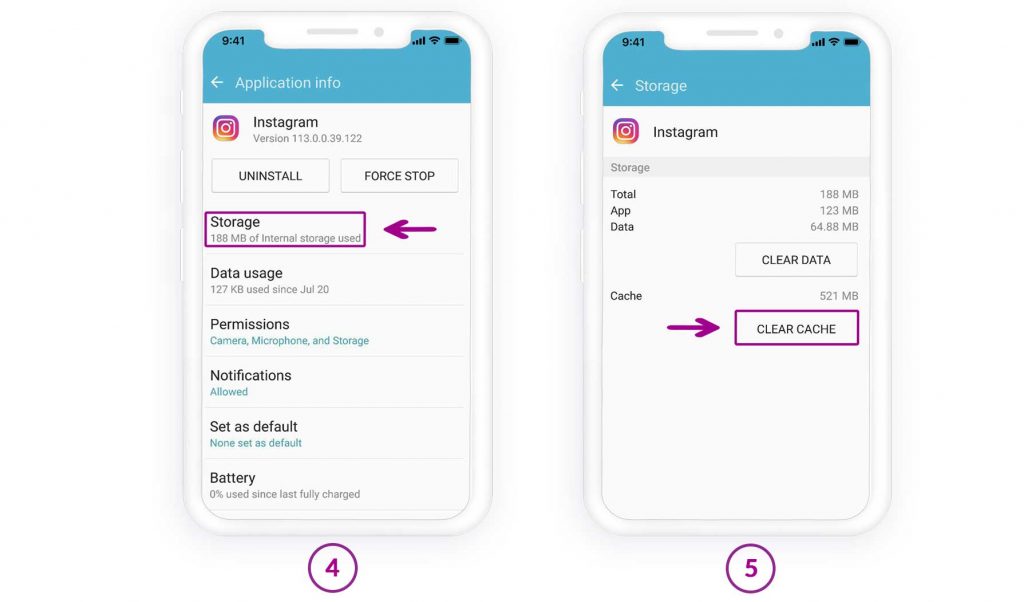
Urmați pașii pentru golirea memoriei cache a Instagram pe un dispozitiv Android:
- Deschideți „Setări” și atingeți „Aplicații” (poate fi diferit pe orice telefon, cum ar fi „Aplicații și notificări”, „Manager aplicații” și „Aplicații”)
- Găsește „Instagram” printre toate celelalte aplicații și apasă pe el
- Acum atingeți „Stocare”, apoi apăsați butonul „Ștergeți memoria cache”.
Actualizați aplicația Instagram
Instagram este conștient de erorile și problemele cu care se confruntă utilizatorii, așa că lansează actualizări pentru aplicația Instagram și remediază erorile. Așadar, verificați dacă există actualizări Instagram ori de câte ori întâmpinați o eroare. Deschideți „Play Store” pentru Android și „App Store” pentru iOS și verificați dacă este disponibilă o actualizare, iar dacă da, actualizați aplicația și reporniți dispozitivul.
Deconectare din aplicație
Aceasta este una dintre primele soluții care le vin în minte majorității utilizatorilor de Instagram atunci când se confruntă cu o eroare sau ceva ciudat în timp ce folosesc Instagram. În mod surprinzător, deconectarea de la contul de Instagram funcționează uneori. Așadar, vă recomandăm să încercați și să vedeți dacă funcționează.
Tot ce trebuie să faci este să te deconectezi de la contul tău de Instagram și apoi să te conectezi după câteva ore și să verifici dacă problema de a nu primi notificări de pe Instagram a fost rezolvată. Iată cum te poți deconecta de la un cont de Instagram:
- Deschide aplicația Instagram și atinge pictograma cu trei bare din colțul din dreapta sus al paginii
- Atingeți „Setări” și derulați în jos pentru a ajunge la sfârșitul paginii, apoi atingeți „Deconectare”.

Reporniți dispozitivul
Repornirea dispozitivului funcționează în mare parte pentru utilizatorii iOS atunci când întâmpină o problemă pe telefonul mobil, așa că încercați acest lucru și atunci când nu primiți notificări Instagram. Prin oprirea dispozitivului iOS, toate operațiunile care rulează în fundalul dispozitivului se vor opri, așa că, dacă există o defecțiune software la dispozitiv, acesta se va opri și el. Drept urmare, dispozitivul poate avea o pornire de la zero, poate funcționa normal și poate primi notificări Instagram.
Poate părea simplu, dar experiența arată că funcționează! Așadar, dacă ești utilizator iOS și nu primești notificări pe Instagram, îți recomand cu căldură să încerci.
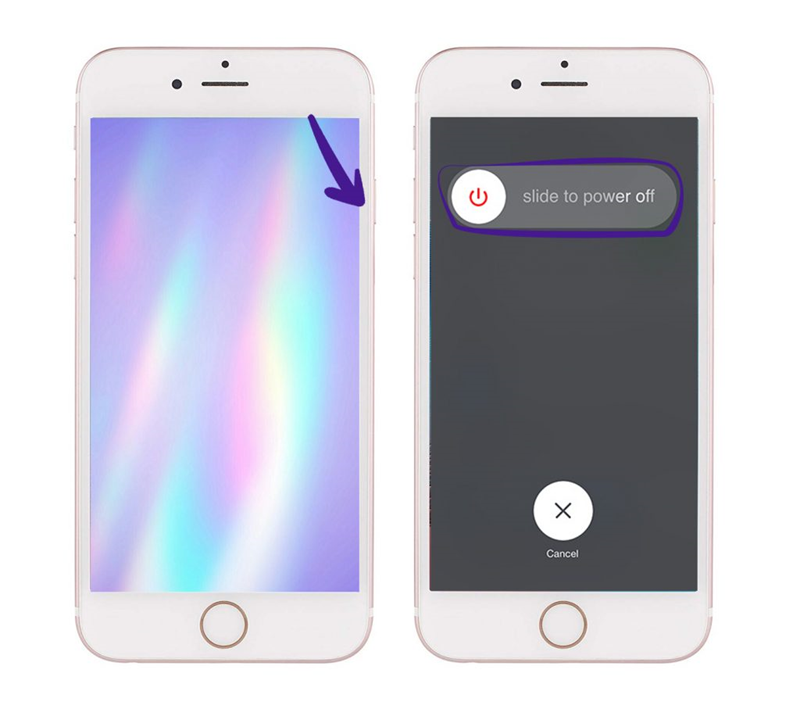
Trebuie doar să apăsați și să țineți apăsat butonul de pornire al dispozitivului iPhone timp de câteva secunde, până când vedeți un mesaj pe ecran care arată „Glisați pentru a opri”.
După ce dispozitivul este oprit, trebuie să așteptați câteva minute și apoi să îl porniți.
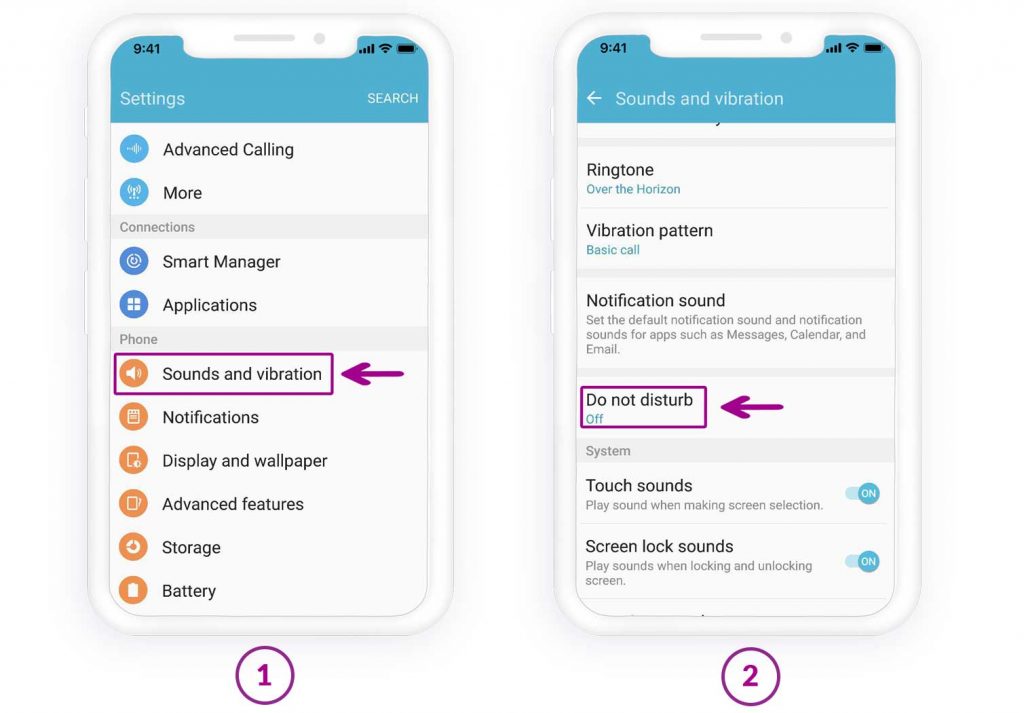
Verificați dacă modul „Nu deranjați” este activat
Este util atunci când nu dorești să primești notificări sau apeluri, dar uneori cauzează probleme prin neafișarea notificărilor, cum ar fi neafișarea notificărilor de pe Instagram.
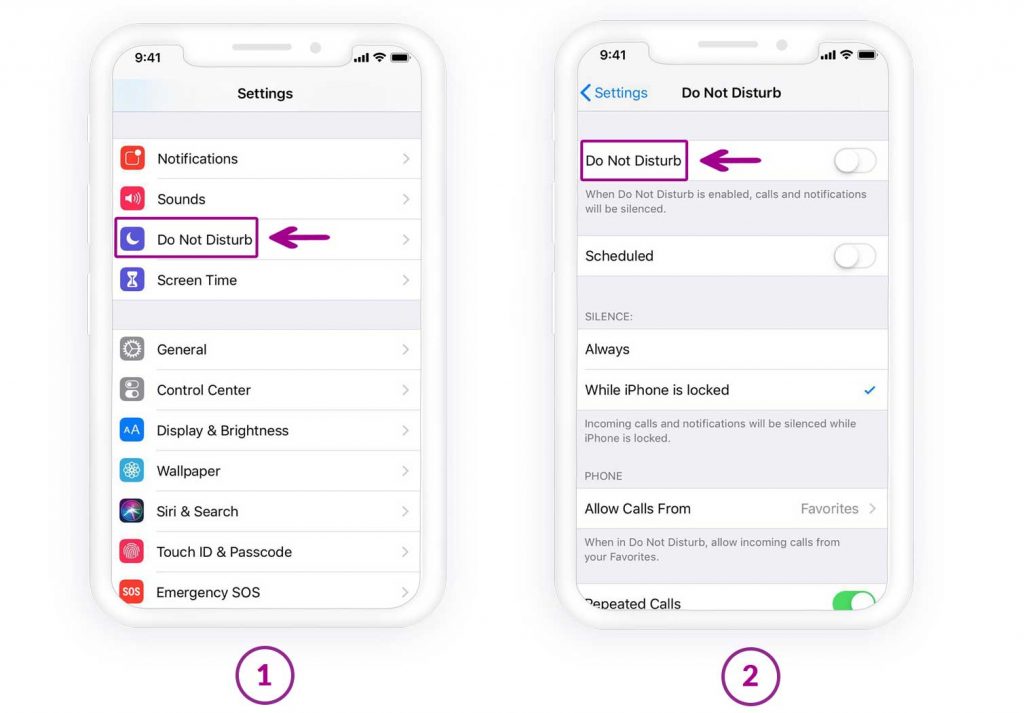
Dacă există o pictogramă cu lună în partea de sus a dispozitivului, aceasta este activată. Pentru a dezactiva notificările Instagram, accesați „Setări”, atingeți „Nu deranja” și dezactivați opțiunea.
Pentru iOS:
Pentru Android:
Activează actualizarea în fundal
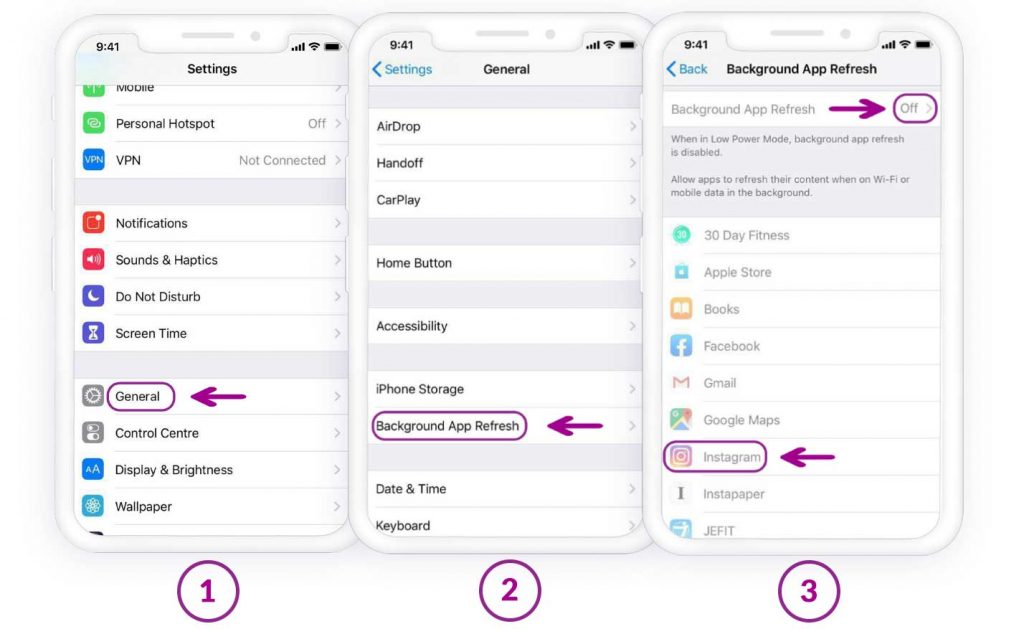
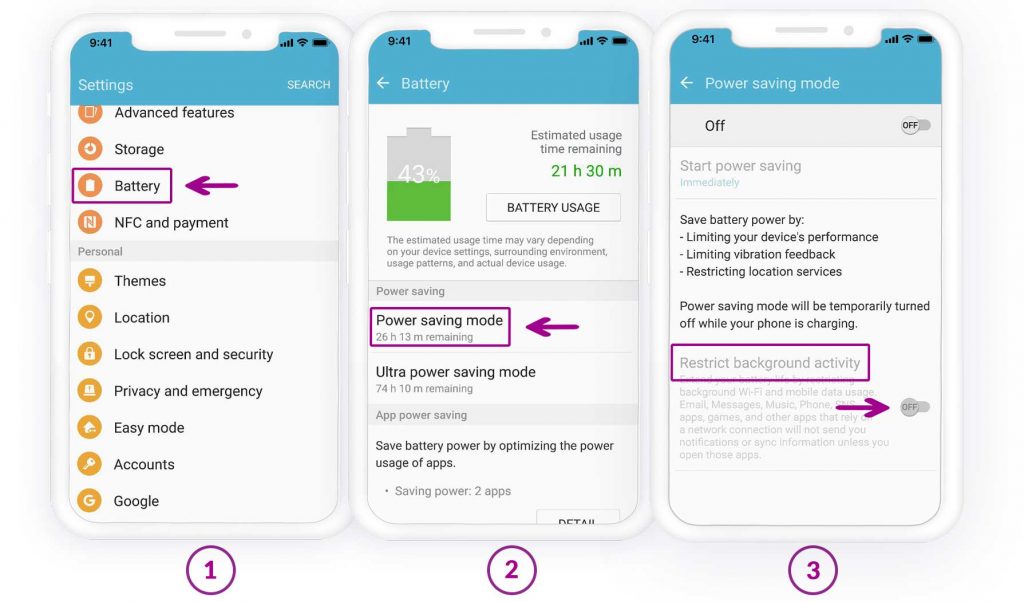
S-ar putea să ni se fi întâmplat cel puțin o dată ca telefonul mobil să rămână fără baterie și să facem tot posibilul pentru a economisi bateria pentru o perioadă mai lungă, cum ar fi scăderea nivelului de luminozitate al ecranului, dezactivarea actualizării în fundal, oprirea internetului etc. Așadar, verificați dacă ați dezactivat actualizarea în fundal. Iată cum puteți activa actualizarea datelor în fundal pe iOS și Android pentru a rezolva problema „nu primesc notificări Instagram”.
Pe iOS:
Pe Android:
Verifică notificările Instagram de pe alt dispozitiv
Încearcă să te conectezi la contul de Instagram de pe un alt dispozitiv și verifică dacă primești o notificare; roagă un prieten să-ți trimită un mesaj după ce te conectezi la Instagram de pe un alt dispozitiv. Dacă primești notificarea, atunci problema este la dispozitiv și trebuie verificate din nou setările acestuia.
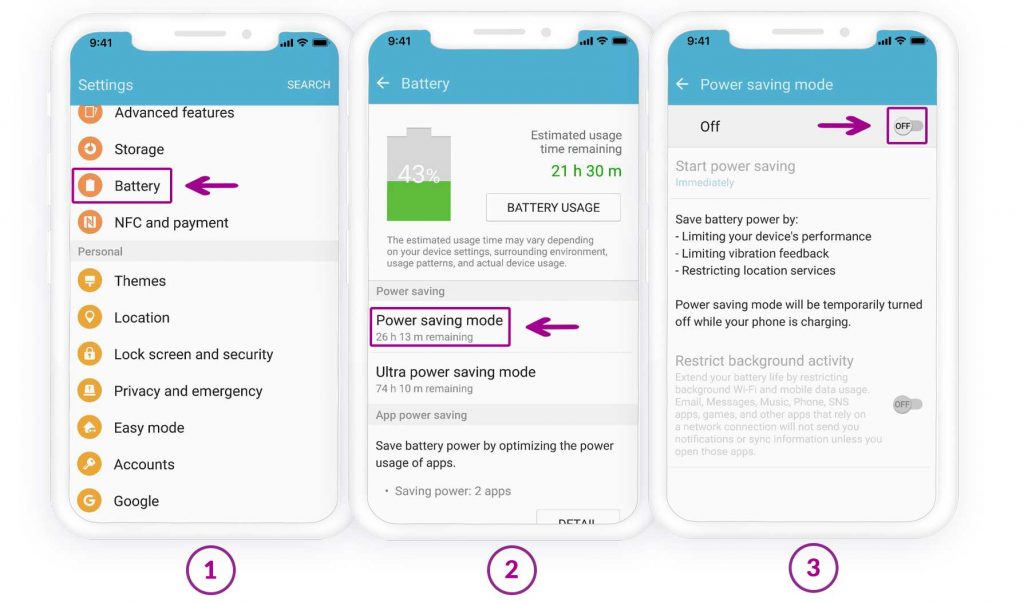
Dezactivați modul de consum redus
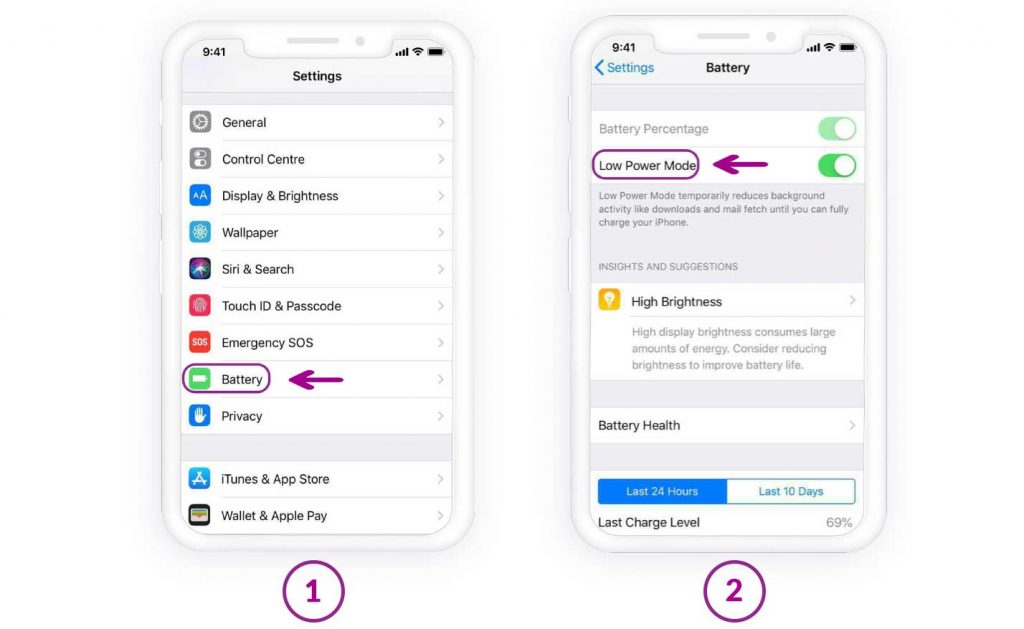
Pe iOS, există modul „consum redus”, echivalent cu „economisirea bateriei” pe Android. Este util atunci când dispozitivul are bateria descărcată. Prin activarea opțiunii, aplicațiile nu se actualizează în fundal și împiedică aplicațiile să trimită notificări. Dezactivați-l pentru a primi notificări de pe Instagram.
Pe iOS:
Pe Android:
Reinstalați Instagram dacă sunteți utilizator iOS
Utilizatorilor iOS de Instagram li se cere să acorde permisiunea de a primi notificări atunci când instalează Instagram și se conectează pentru prima dată; vi se întreabă dacă sunteți interesați să primiți notificări Instagram și este posibil să le fi ignorat. Așadar, dezinstalați aplicația Instagram, reporniți dispozitivul, descărcați-o din „App Store” și instalați-o din nou. Acum permiteți-le pe amândouă.
Concluzie
Notificările Instagram care nu funcționează pe Android sau iOS pot face să pierzi mesaje importante, comentarii și actualizări în timp real. Această problemă este de obicei legată de permisiunile dezactivate ale aplicațiilor, setările incorecte de notificare, limitele de optimizare a bateriei sau erorile temporare ale aplicației. Înțelegerea sursei problemei este primul pas către remedierea eficientă a acesteia.
Prin verificarea permisiunilor de notificare ale sistemului, activarea alertelor în Instagram, actualizarea aplicației și ajustarea setărilor bateriei sau a datelor de fundal, majoritatea problemelor de notificare pot fi rezolvate rapid. Repornirea dispozitivului sau reinstalarea aplicației poate ajuta, de asemenea, la eliminarea conflictelor de sistem mai profunde. Odată ce notificările funcționează din nou corect, veți rămâne conectat fără a deschide în mod constant aplicația, asigurând o experiență Instagram mai fluidă și mai fiabilă atât pe dispozitivele Android, cât și pe cele iOS.
Cât de utilă a fost această postare?
Apasă pe o stea pentru a o evalua!
Evaluare medie / 5. Numărarea voturilor: