După cum știm cu toții, mesageria vocală de pe iPhone ne-a adus multe facilități în viața de zi cu zi. Dintr-o listă lungă de mesaje, putem alege pe care să le ascultăm sau să le ignorăm. Așadar, vă puteți imagina viața fără mesagerie vocală? Ce coșmar! Așadar, dacă aveți ghinionul să aveți problema ca mesageria vocală de pe iPhone să nu funcționeze, ce ar trebui să faceți?
Ei bine, nu-ți face griji! Acest articol te poate ajuta.
Descărcare gratuită Descărcare gratuită
Partea 1: Top 8 metode de a remedia problema căsuței vocale de pe iPhone nu funcționează
Metoda 1
Închideți și redeschideți aplicația Telefon. Aceasta este cea mai rapidă modalitate de a rezolva problema. Dacă problema persistă, vă rugăm să continuați.
Metoda 2
Reporniți iPhone-ul.
– Pentru iPhone 6s sau modele mai vechi, trebuie să apăsați și să țineți apăsat butonul Acasă și butonul Volum până când pe ecran apare sigla Apple.
– Pentru iPhone 7/7 Plus, apăsați și mențineți apăsat butonul de pornire și butonul de reducere a volumului pentru a reporni dispozitivul.
– Pentru iPhone 8/8 Plus/X/XS/XS Max/XR, trebuie să apăsați butonul de creștere și scădere a volumului. Apoi, apăsați lung butonul lateral până când apare sigla Apple și dispozitivul repornește.
Metoda 3
Verificați dacă funcția Voice a fost configurată corect. Iată cum se face acest lucru.
– Accesați aplicația telefonului și selectați Mesagerie vocală.
– Apăsați pe Configurați acum.
– Creați o nouă parolă pentru mesageria vocală și confirmați-o atingând Gata.
– Fie alegeți mesajul de salut implicit, fie setați un mesaj de salut personalizat înregistrându-l singur.
– În final, atingeți Gata pentru a salva.
Metoda 4
Activați și dezactivați modul Avion. Tot ce trebuie să faceți este să accesați Setări și apoi opțiunea Mod Avion. Acum activați modul Avion și, după 30 de secunde, dezactivați-l.
Metoda 5
Resetați parola mesageriei vocale. Iată pașii:
– conectați-vă la site-ul web al operatorului sau contactați serviciul de asistență pentru clienți al acestuia.
– Navigați la fila de mesagerie vocală din aplicația telefonului.
– Acum veți primi un nou ecran pop-up care vă va spune să configurați mesageria vocală.
Metoda 6
Actualizați setările operatorului. Accesați Setări > Alegeți General > Alegeți Despre > Dacă este disponibilă o actualizare pentru instalare, aceasta va apărea.
Metoda 7
: Comutare serviciu celular.
– Mai întâi, accesați Setări și selectați Rețea celulară.
– Accesați Date celulare și atingeți-le pentru a le dezactiva.
– Câteva secunde mai târziu, faceți clic pe comutator pentru a reactiva datele celulare.
– În cele din urmă, poți reporni iPhone-ul și verifica dacă mesageria vocală vizuală funcționează sau nu.
Partea 2: Cum să remediați problema mesageriei vocale de pe iPhone care nu funcționează fără a pierde date
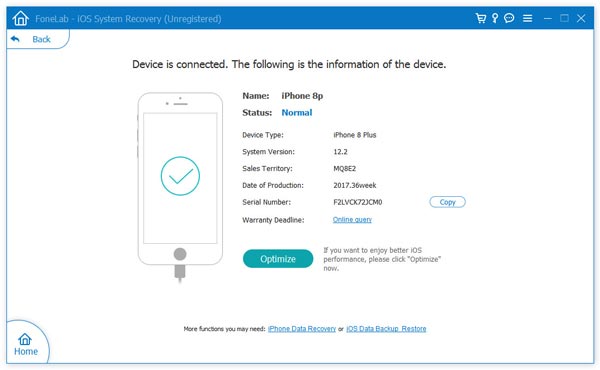
Aici aș dori să recomand iOS System Recovery. Cu aceasta, puteți remedia cu ușurință problema cu mesageria vocală fără a pierde date. Urmați pașii simpli de mai jos:
Pasul 1: Descărcați și lansați software-ul pe PC, faceți clic pe „iOS System Recovery”.
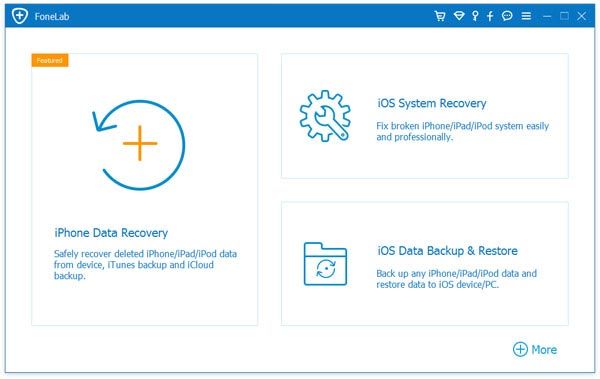
Pasul 2: Conectați dispozitivul la PC prin USB. Apoi apăsați pe Start.
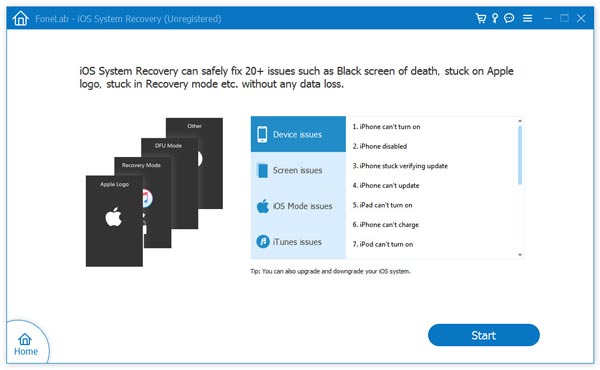
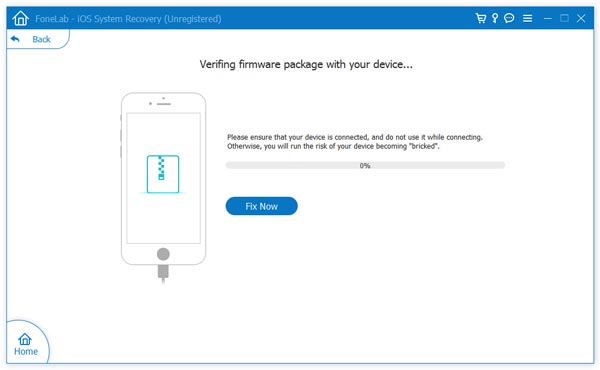
Pasul 3: Descărcați cea mai recentă versiune de firmware. Tot ce trebuie să faceți este să selectați firmware-ul potrivit și să faceți clic pe Confirmare pentru a iniția procesul de descărcare. După ce descărcarea este OK, dispozitivul dvs. va reporni automat, vă rugăm să nu deconectați telefonul de la PC.
Pasul 4: După 10 minute, veți primi o confirmare că dispozitivul a fost reparat cu succes. Felicitări!
Încearcă pur și simplu soluțiile de mai sus din acest articol.
Descărcare gratuită Descărcare gratuită
Cât de utilă a fost această postare?
Apasă pe o stea pentru a o evalua!
Evaluare medie / 5. Numărarea voturilor: