iPhone-ul este puternic, nu este inferior unui computer personal de acasă. Însă iPhone-ul este mai expus riscului de pierdere a datelor decât PC-ul. Furtul iPhone-ului, ștergerea accidentală, resetarea iPhone-ului la setările implicite din fabrică, jailbreak-ul sau actualizarea sistemului iOS pot cauza probabil pierderi de date. Așadar, trebuie să ne dăm seama cum să restaurăm iPhone-ul fără iTunes. O soluție eficientă la problema de mai sus a fost găsită și prezentată mai jos.
Recuperarea datelor de pe iPhone este un instrument de recuperare ușor de utilizat pentru a ajuta utilizatorii de iPhone să recupereze fotografii, mesaje, notițe, mesaje vocale, istoricul apelurilor și multe altele. Acum poate funcționa în trei moduri, care sunt prezentate în detaliu mai jos.
Puteți descărca o versiune de încercare gratuită a programului iPhone Data Recovery de mai jos și puteți testa.
Descărcare gratuită Descărcare gratuită
Partea 1: Restaurați iPhone-ul din copia de rezervă iTunes
Pasul 1 Lansați iTunes și conectați iPhone-ul la iTunes
Deschide iTunes pe Mac-ul sau PC-ul pe care l-ai folosit pentru a face backup la dispozitiv. Conectează dispozitivul la computer cu un cablu USB. Dacă un mesaj îți solicită parola dispozitivului sau opțiunea „Încrede-te în acest computer”, urmează pașii de pe ecran.
Pasul 2 Restaurați iPhone-ul din copia de rezervă anterioară
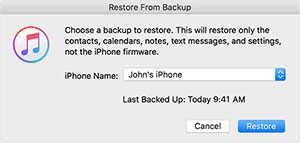
Selectați iPhone-ul, iPad-ul sau iPod-ul touch-ul atunci când apare în iTunes. Verificați data și dimensiunea fiecărei copii de rezervă și alegeți-o pe cea mai relevantă. Faceți clic pe Restaurare și așteptați finalizarea momentului restaurării. Dacă vi se solicită, introduceți parola pentru copia de rezervă criptată.
Nota Metoda va înlocui datele vechi. Dacă trebuie să recuperați selectiv datele de pe dispozitivul iDevice, trebuie să încercați un software de recuperare.
Partea 2: Pașii pentru restaurarea iPhone-ului fără iTunes din backup
Pasul 1. Rulați programul și conectați iPhone-ul la computer
Lansați programul pe computer. Rulați programul pe computer.
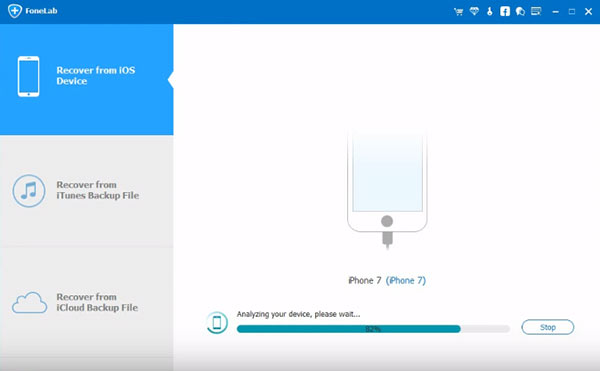
Pentru utilizatorii de iPhone 6s/6s Plus/6/6 Plus/5S/5C/5/4S, veți primi interfața de mai jos. Accesați secțiunea „Recuperare”, alegeți „Recuperare de pe dispozitivul iOS” din „Recuperare date iOS” și faceți clic pe „Start scanare”.
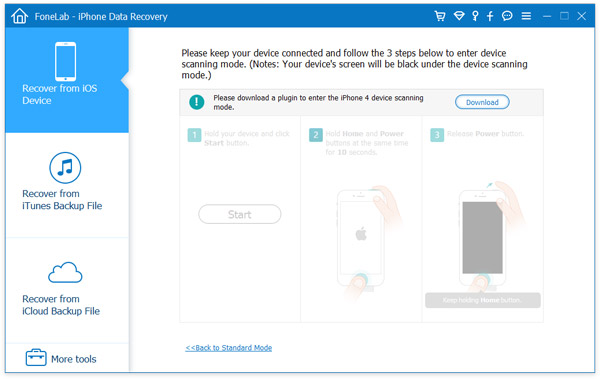
Pentru utilizatorii de iPhone 4/3GS, veți primi interfața principală de mai jos. Alegeți „Mod avansat” din colțul din dreapta jos pentru a obține o scanare mai detaliată.
Pasul 2. Scanați-vă iPhone-ul pentru a găsi datele pierdute
Pentru utilizatorii de iPhone 6s/6s Plus/6/6 Plus//5S/5C/5/4S, va fi mai simplu. Pur și simplu faceți clic pe „Start Scan” pentru a căuta direct datele șterse.
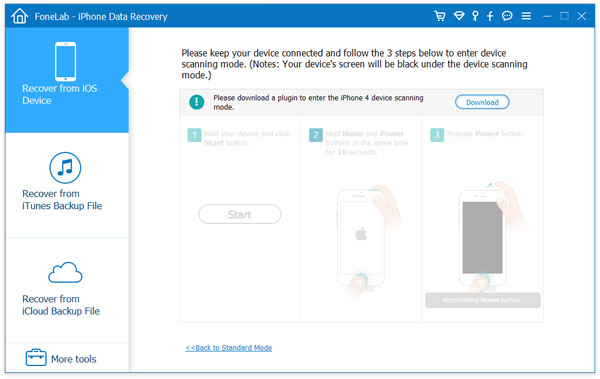
Pentru utilizatorii de iPhone 4/3GS, trebuie să urmați pașii de mai jos pentru a intra în modul de scanare al dispozitivului.
1. Faceți clic pe butonul „Start” din interfață.
2. Țineți apăsate butoanele „Power” și „Home” timp de exact 10 secunde.
3. Eliberați butonul „Power” după 10 secunde. Țineți apăsat butonul „Home” timp de încă 10 secunde. Sistemul vă va notifica că ați intrat în modul de scanare. Apoi puteți elibera butonul „Home”.
4. Acum programul începe să scaneze toate datele de pe iPhone-ul tău.
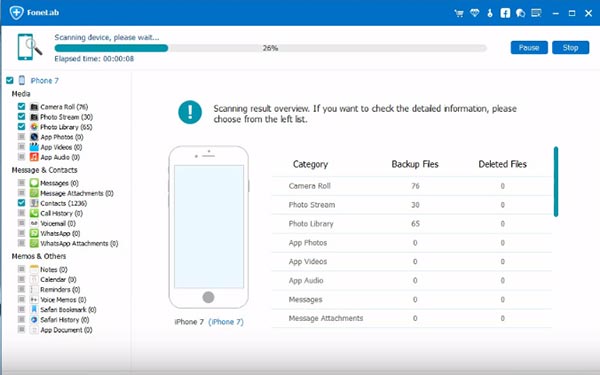
Pasul 3. Previzualizați și restaurați direct datele de pe iPhone
După scanare, toate datele de pe iPhone-ul dvs. vor fi listate în coloana din stânga a interfeței. Previzualizați mai întâi elementele și alegeți orice element doriți, apoi faceți clic pe butonul „Recuperare” pentru a restaura datele.
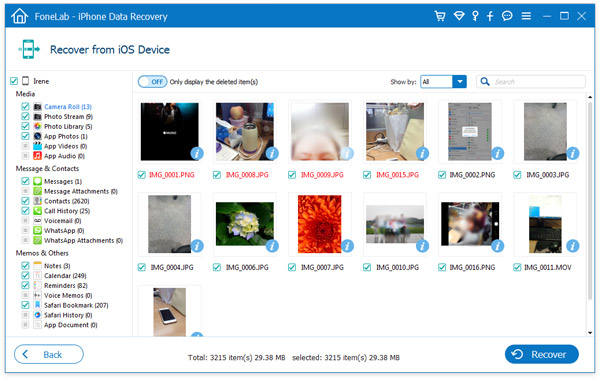
Șters: Notă: Toate datele de pe iPhone sunt găsite și listate în fereastră. Trebuie doar să le restaurați pe cele pierdute. Pentru a găsi cu ușurință datele din listă, glisați butonul de sus la „Activat” pentru a afișa doar elementele șterse.
Descărcare gratuită Descărcare gratuită
Cât de utilă a fost această postare?
Apasă pe o stea pentru a o evalua!
Evaluare medie / 5. Numărarea voturilor: