

În zilele noastre, aproape că nu putem trăi fără Wi-Fi. Ne oferă o mare comoditate în navigarea pe internet, vizionarea videoclipurilor, realizarea de copii de rezervă ale datelor de pe telefon, jucarea de jocuri, actualizarea iOS și multe altele. Dar nu toți avem norocul să avem acces la Wi-Fi fără probleme. Recent, am primit numeroase reclamații cu privire la problema Wi-Fi a iPhone-ului. Așadar, pentru a rezolva această problemă, am compilat câteva soluții de top în acest articol. Haideți să le descoperim acum.
Descărcare gratuită Descărcare gratuită
Partea 1: Top 8 soluții pentru a repara iPhone-ul care nu se poate conecta la Wi-Fi
Metoda 1: Activați Wi-Fi-ul, apoi accesați Centrul de control pentru a vă asigura că dispozitivul nu este în modul Avion.
Metoda 2: Verificați dacă parola Wi-Fi este protejată. Dacă da, trebuie să accesați Setări > Wi-Fi pentru a vedea dacă rețeaua Wi-Fi pe care încercați să o utilizați are o pictogramă cu lacăt lângă ea. Dacă are, puteți solicita o parolă de la proprietarul rețelei sau puteți căuta o rețea deblocată.
Metoda 3: Forțați repornirea iPhone-ului, care este uneori cea mai rapidă și simplă modalitate de a rezolva problema.
Metoda 4: Actualizați-vă iPhone-ul la cea mai recentă versiune. Mai întâi, verificați dacă există o actualizare iOS disponibilă pentru dispozitivul dvs. Dacă există, instalați-o, acest lucru ar putea rezolva problema. Pentru a verifica dacă există o actualizare iOS:
– Atingeți Setări.
– Atingeți General.
– Atingeți Actualizare software.
– Dacă ecranul indică faptul că este disponibilă o actualizare pentru iPhone, conectați iPhone-ul la o priză și atingeți Descărcare și instalare.
Metoda 5: Resetați setările de rețea ale iPhone-ului. Deși această acțiune șterge unele preferințe și date stocate legate de conectivitate, uneori poate fi utilă. Pentru a reseta setările:
– Atingeți Setări.
– Atingeți General.
– Glisați în jos și atingeți Resetare. Dacă vi se solicită să confirmați că doriți să resetați aceste setări, faceți acest lucru.
Metoda 6: Dezactivați serviciile de localizare. Acest lucru nu vă împiedică să utilizați Wi-Fi, ci doar să îl utilizați pentru a îmbunătăți conștientizarea locației. Urmați acești pași:
– Atingeți Setări.
– Atingeți Confidențialitate.
– Atingeți Servicii de localizare.
– Glisați în jos și atingeți Servicii de sistem.
– Mutați cursorul Rețea Wi-Fi și Bluetooth în poziția alb/oprit.
Metoda 7: Restaurați iPhone-ul la setările din fabrică. Aceasta va șterge tot de pe iPhone și îl va readuce la starea inițială. Așadar, înainte de a restaura iPhone-ul, nu uitați să faceți o copie de rezervă a tuturor datelor de pe iPhone, apoi urmați pașii de mai jos:
– Atingeți Setări.
– Atingeți General.
– Glisați în jos și atingeți Resetare.
– Atingeți Ștergeți tot conținutul și setările.
– Vi se va cere să confirmați că doriți cu adevărat să faceți acest lucru. Confirmați și continuați cu resetarea. Ulterior, veți primi un iPhone nou.
Metoda 8: Contactați asistența tehnică Apple. Dacă sugestiile de mai sus nu vă ajută până acum, înseamnă că ar putea fi o problemă hardware. Așadar, duceți-vă iPhone-ul la cel mai apropiat magazin Apple pentru o verificare sau contactați asistența Apple online pentru alternative.
Partea a 2-a: Cum să remediați problema iPhone-ului care nu se conectează la Wi-Fi fără pierderi de date
Înainte de a cere ajutorul Apple, de ce nu încerci mai întâi iOS System Recovery?
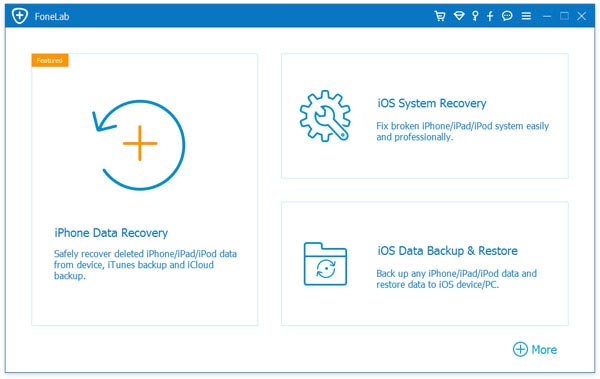
Pasul 1: Descărcați și rulați software-ul pe PC, apoi conectați iPhone-ul la instrument cu un cablu USB. După aceea, selectați iOS System Recovery.
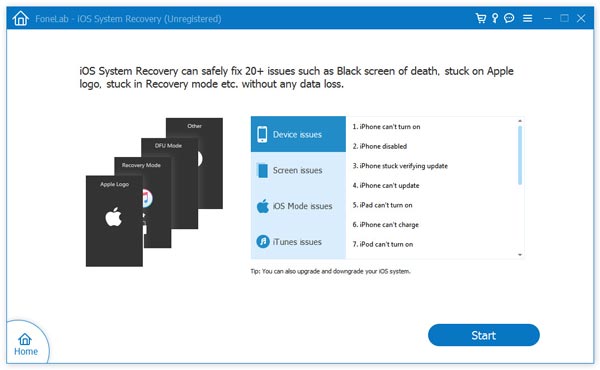
Pasul 2: După ce programul detectează dispozitivul, trebuie să continuați și să apăsați Start.
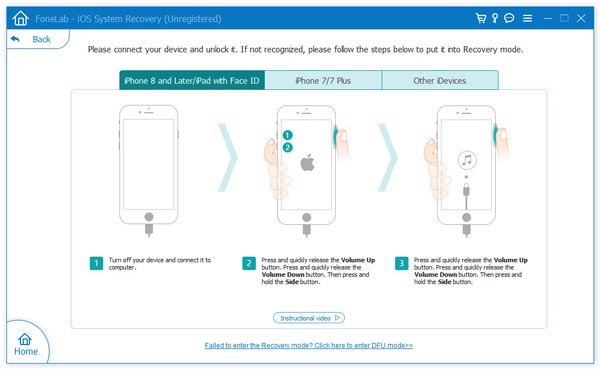
Pasul 3: Acum, porniți iPhone-ul în modul DFU apăsând butoanele Pornire/Oprire și Acasă. Mai întâi, eliberați doar butonul Pornire/Oprire după 10 secunde, iar odată ce apare ecranul DFU, eliberați și butonul Acasă. Consultați captura de ecran de mai jos pentru o mai bună înțelegere.
Pasul 4: Acum, completați detaliile necesare despre dispozitivul dvs., apoi apăsați Confirmare din fereastra principală.
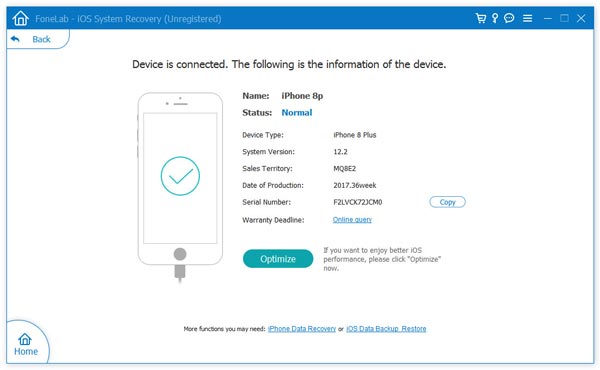
Pasul 5: Atâta timp cât descărcarea este în regulă, software-ul va repara iPhone-ul automat, câteva minute mai târziu, iPhone-ul dvs. va reporni normal. În caz contrar, apăsați pe Încercați din nou pentru a repeta operațiunile.
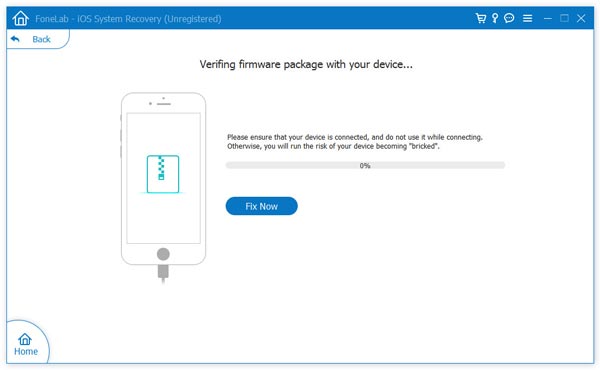
Destul de simplu, nu-i așa?
Descărcare gratuită Descărcare gratuită
Cât de utilă a fost această postare?
Apasă pe o stea pentru a o evalua!
Evaluare medie / 5. Numărarea voturilor:



