
Cum să remediați blocarea iPhone-ului pe ecranul de încărcare (compatibil cu iOS 18)

Îngrijorarea utilizatorului: „iPhone 15 Pro Max s-a blocat brusc pe ecranul de încărcare în timp ce îl foloseam. De fiecare dată când încerc să forțez o repornire, vibrează și o dată declanșează o alarmă când încerc. Cum remediez această problemă?”
Există momente când iPhone-ul tău se blochează brusc pe ecranul de încărcare, la scurt timp după resetarea sau repornirea dispozitivului. Dispozitivul poate rămâne blocat pe acest ecran de încărcare negru sau alb timp de minute sau chiar ore, iar tu nu poți utiliza dispozitivul. Mai rău este că nu ai nicio idee cum să rezolvi problema.
Nu vă faceți griji. În acest articol, vă vom arăta câteva lucruri pe care le puteți face atunci când iPhone-ul dvs. se blochează pe ecranul de încărcare. Înainte de a începe, haideți să aflăm mai întâi câteva motive posibile pentru problema blocării iPhone-ului.
De ce s-a blocat iPhone-ul meu în cercul de încărcare?
Deși pot exista multe motive diferite pentru care iPhone-ul tău se blochează pe ecranul de încărcare, următoarele sunt doar câteva dintre cele mai frecvente:
- Dacă iPhone-ul tău este actualizat la o versiune iOS instabilă, este posibil să se blocheze pe ecranul de încărcare.
- Restaurarea unui iPhone poate duce, de asemenea, la blocarea acestuia pe ecranul de încărcare alb sau negru.
- Această problemă poate apărea și atunci când deschideți prea multe aplicații simultan pe dispozitiv și una dintre aplicații se blochează.
- Problemele cu una sau mai multe componente hardware ale iPhone-ului pot cauza, de asemenea, această problemă a ecranului de încărcare.
- Atacurile malware sunt, de asemenea, o cauză majoră.
- Problemă de software sau o problemă cu setări conflictuale.
Chiar dacă nu ești sigur de cauze, următoarele soluții s-au dovedit a fi foarte eficiente în remedierea unui iPhone blocat pe ecranul de încărcare.
Soluții pentru iPhone blocat pe ecranul de încărcare
Înainte de asta, haideți să aruncăm o privire la informațiile de bază ale soluțiilor de mai jos:
Resetare completă a iPhone-ului
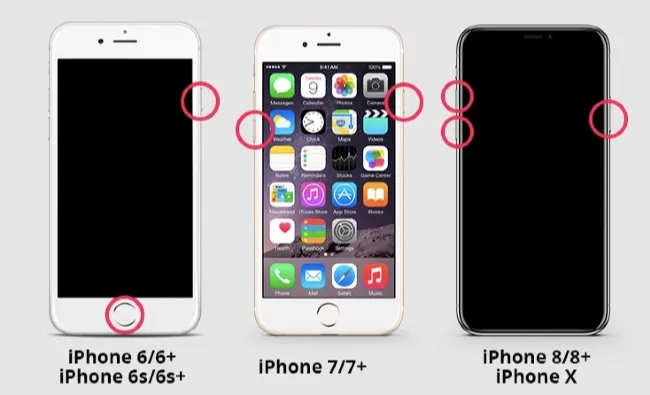
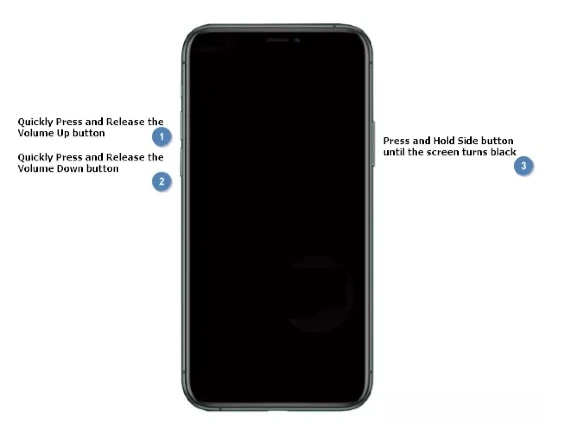
O resetare completă este una dintre cele mai ușoare metode de a elimina erori minore de software și setările conflictuale care pot cauza blocarea iPhone-ului pe ecranul de încărcare. Procesul de resetare completă va depinde însă de modelul iPhone-ului. Iată cum se face:
- iPhone 8 și modele mai noi Apăsați și eliberați rapid butonul de creștere a volumului, apoi apăsați și eliberați rapid butonul de reducere a volumului. Apăsați și mențineți apăsat butonul lateral până când apare sigla Apple.
- iPhone 7 și 7 plus Apăsați și țineți apăsate simultan butoanele de pornire și de reducere a volumului până când ecranul devine negru și vedeți sigla Apple.
- iPhone 6s și modele anterioare Apăsați și țineți apăsate simultan butoanele Acasă și Pornire/Oprire până când ecranul devine negru și apare sigla Apple pe ecran.
Încărcați-vă iPhone-ul
Dacă repornirea forțată a iPhone-ului nu rezolvă această problemă, puteți conecta iPhone-ul la o sursă de alimentare și încărca dispozitivul înainte de a-l reporni. Dacă bateria este descărcată, este posibil ca dispozitivul să nu repornească.
Actualizați sistemul iPhone
Este posibil ca iPhone-ul să nu pornească cu succes dacă versiunea sistemului iOS este învechită. În această situație, actualizarea versiunii iPhone-ului este o soluție recomandată pentru a evita blocarea iPhone-ului pe ecranul de încărcare. Iată o modalitate de a actualiza un iPhone cu iTunes:
- Descărcați cea mai recentă versiune de iTunes pe 2 computere și conectați dispozitivul.
- Deschide iTunes, iar iPhone-ul va fi detectat de iTunes.
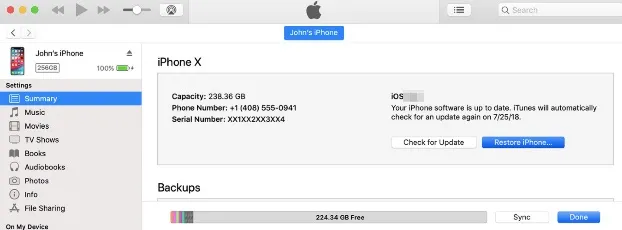
- Faceți clic pe pictograma iPhone și pe fila Rezumat.
- Apoi faceți clic pe „Verificați actualizările” și „Descărcați și instalați” pentru a actualiza versiunea iOS.
- După procesul de actualizare, reporniți iPhone-ul.
Restaurați iPhone-ul în modul de recuperare
De asemenea, puteți remedia această problemă punând iPhone-ul în modul de recuperare și apoi restaurându-l în iTunes. Urmați acești pași simpli pentru a face acest lucru:
- Deschide iTunes sau Finder și apoi conectează iPhone-ul la computer. Asigură-te că dispozitivul apare în iTunes sau Finder.
- Acum apăsați și țineți apăsat butonul de reducere a volumului timp de câteva secunde. Pentru iPhone 6 și modelele mai vechi, ar trebui să apăsați butonul Acasă în loc de butonul de reducere a volumului.
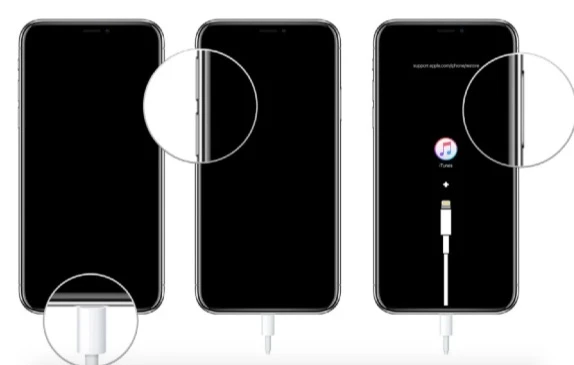
- Eliberați butonul când sigla iTunes apare pe ecranul dispozitivului. După aceea, iTunes sau Finder vor detecta dispozitivul care se află în modul de recuperare. Pur și simplu faceți clic pe „OK” și lăsați iTunes să restaureze dispozitivul.
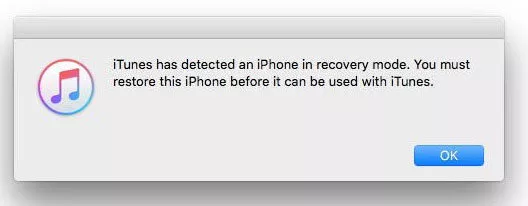
Mențineți dispozitivul conectat la computer până la finalizarea procesului de restaurare. Dacă durează mai mult de 15 minute, este posibil ca dispozitivul să iasă din modul de recuperare și va trebui să repetați pașii.
Restaurați iPhone-ul în modul DFU
Dacă modul de recuperare nu funcționează, poți încerca să pui dispozitivul în modul DFU. Modul DFU este foarte asemănător cu modul de recuperare, doar că fiecare linie de cod este ștearsă și reîncărcată pe iPhone înainte de instalarea celei mai recente versiuni de iOS.
Asigurați-vă că faceți o copie de rezervă a dispozitivului înainte de a-l pune în modul DFU, deoarece procesul va șterge toate datele și setările de pe dispozitiv.
Remediați iPhone-ul blocat pe ecranul de încărcare fără pierderi de date
Dacă o resetare completă nu funcționează, următorul pas cel mai logic pentru majoritatea oamenilor este restaurarea dispozitivului în iTunes. Deși acest lucru ar putea rezolva problema, va duce adesea la pierderea totală a datelor. Prin urmare, nu este o soluție ideală atunci când nu aveți o copie de rezervă pentru toate datele de pe iPhone.
Dacă nu doriți să utilizați iTunes pentru a remedia această problemă, atunci cel mai bun instrument de utilizat este Recuperarea sistemului iOS Acesta este un instrument profesional de reparare a sistemului iOS, conceput pentru a vă ajuta să remediați toate problemele legate de iOS, inclusiv iPhone blocat pe ecranul de încărcare, sigla Apple albă a iPhone-ului, iPhone dezactivat, bucla de pornire etc. Funcționează pentru toate modelele de iPhone, cum ar fi iPhone 17/17 Air/17 Pro/17 Pro Max și este complet compatibil cu cea mai recentă versiune iOS 18/iOS 26.
Descărcare gratuită Descărcare gratuită
Iată cum poți remedia un iPhone blocat pe un ecran de încărcare negru fără pierderi de date:
Pasul 1 Începeți prin a descărca și instala programul pe computer. Rulați-l și apoi conectați iPhone-ul la computer folosind cablul USB. Faceți clic pe „Mod standard” din opțiunile de pe ecran pentru a începe procesul.

Pasul 2 Dacă programul detectează cu succes dispozitivul, trebuie să descărcați firmware-ul corespunzător pentru a începe procesul de reparare. Faceți clic pe „Descărcare” pentru a începe descărcarea pachetului de firmware.


Pasul 3 După finalizarea descărcării pachetului de firmware, faceți clic pe „Reparați acum” și programul va începe imediat repararea dispozitivului. În câteva minute, iPhone-ul dvs. va fi repornit în modul normal fără pierderi de date.

Descărcare gratuită Descărcare gratuită
Contactați Apple
Dacă nici măcar modul DFU nu te ajută să repari dispozitivul și tot vezi ecranul de încărcare, atunci problema ar putea fi legată de hardware. În acest caz, singurul lucru pe care îl poți face este să contactezi Asistența Apple pentru a vedea dacă te pot ajuta. Îți recomandăm să faci o programare la cel mai apropiat Genius Bar și să-i rogi să examineze dispozitivul și să-l repare pentru tine. Aceștia îți vor putea spune care este problema și cât va costa remedierea.
Concluzie
Când iPhone-ul tău se blochează pe ecranul de încărcare, poate fi atât frustrant, cât și îngrijorător - mai ales când ai date importante stocate pe dispozitiv. Această problemă apare adesea din cauza unor erori de sistem, a unor actualizări de software nereușite sau a unui firmware corupt. Din fericire, nu trebuie să intri în panică sau să te grăbești imediat la un magazin Apple. Cu abordarea și instrumentele potrivite, poți remedia problema singur.
Dintre toate metodele disponibile, Recuperarea sistemului iOS se remarcă ca fiind cea mai eficientă și ușor de utilizat soluție. Este concepută pentru a repara problemele sistemului iPhone fără a provoca pierderi de date, permițându-vă să restaurați în siguranță funcționalitatea normală a dispozitivului. Indiferent dacă iPhone-ul dvs. este blocat pe sigla Apple, este blocat într-o buclă de încărcare sau nu pornește după actualizarea la iOS 18 sau iOS 26, acest software poate gestiona eficient acest lucru.
Dacă iPhone-ul tău se blochează pe ecranul de încărcare, descărcarea și utilizarea acestui instrument de reparare poate economisi timp, îți poate proteja datele și îți poate readuce dispozitivul la viață - totul în câteva minute. Este cea mai fiabilă metodă de a remedia problemele persistente de bootare iOS, fără stres sau dificultăți tehnice.
Descărcare gratuită Descărcare gratuită
Cât de utilă a fost această postare?
Apasă pe o stea pentru a o evalua!
Evaluare medie / 5. Numărarea voturilor:



