
5 moduri de a remedia blocarea iPhone-ului pe butonul „Apăsați Acasă pentru a face upgrade”

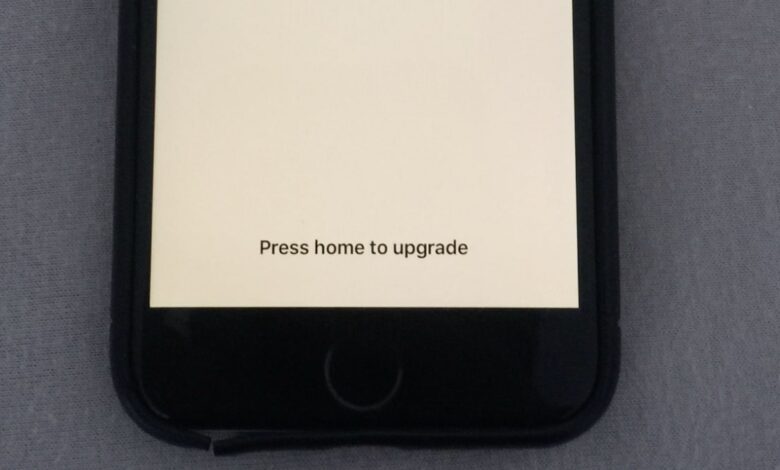
Îngrijorarea utilizatorului:
„iPhone-ul meu 16 Pro se pornea și se oprea în mod repetat. Am conectat iPhone-ul la iTunes pentru a actualiza versiunea de iOS. Acum iPhone-ul se blochează și apăsă butonul principal pentru actualizare. Cum se rezolvă problema?”
În prezent, Apple a lansat cea mai recentă versiune iOS 18, iar mulți utilizatori iOS și-au actualizat dispozitivele la cel mai nou sistem iOS. Însă mulți utilizatori de iPhone se confruntă cu ecranul „Apăsați butonul principal pentru actualizare” după actualizarea sau restaurarea dispozitivelor. Această problemă apare de obicei în timpul procesului de actualizare iOS, când dispozitivul se blochează și nu reușește să finalizeze configurarea. Cauzele frecvente includ actualizări întrerupte, coruperea firmware-ului sau conflicte de software. Când se întâmplă acest lucru, utilizatorii nu pot accesa ecranul principal sau nu pot finaliza instalarea, lăsând iPhone-ul blocat și fără răspuns.
Totuși, există mai mulți utilizatori care se confruntă cu problema ca iPhone-ul lor să se blocheze apăsând butonul principal pentru actualizare, apoi ecranul nu mai răspunde deloc sau chiar se blochează. Citiți mai departe și verificați.
Metoda 1. Reporniți iPhone-ul/iPad-ul
Dacă iPhone-ul tău se blochează și afișează butonul de pornire (House to upgrade) atunci când faci upgrade la iOS 18 sau iOS 26, poți încerca să apeși lung butonul de pornire (Power) până când pe ecran apare mesajul „glisare pentru oprire”. Glisează butonul de la stânga la dreapta pentru a opri iPhone-ul sau iPad-ul. Așteaptă puțin, apoi apasă și ține apăsat din nou butonul de pornire (Power) până când apare sigla Apple.
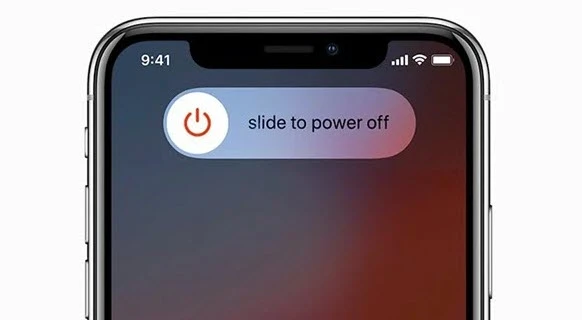
Dacă iPhone-ul rămâne blocat și apăsați butonul principal pentru actualizare după repornire, repetați pașii de mai sus și reporniți dispozitivul de 4 până la 5 ori. Dacă aveți noroc, va afișa ecranul de introducere a parolei.
Metoda 2. Repornirea forțată a dispozitivelor iOS
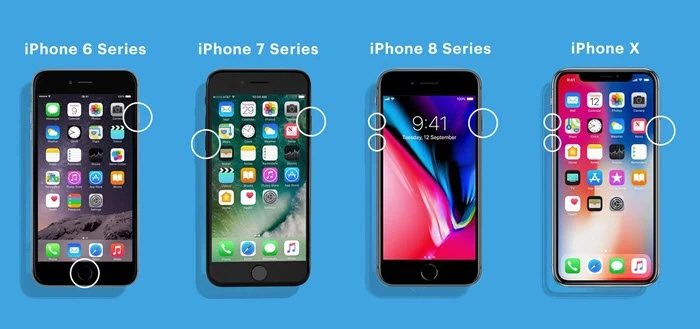
Dacă o repornire normală nu a ajutat la remedierea acestei probleme, puteți alege să forțați repornirea dispozitivului iOS. Pașii variază în funcție de dispozitiv:
- Pentru iPhone 8 și modelele ulterioare Apăsați și eliberați rapid butonul de creștere a volumului > Apăsați și eliberați rapid butonul de reducere a volumului > Apăsați și mențineți apăsat butonul lateral când apare sigla Apple.
- Pentru iPhone 7 sau 7 Plus Apăsați și țineți apăsat simultan butonul Repaus/Trezire și butonul de reducere a volumului > Eliberați cele două butoane până când vedeți sigla Apple.
- Pentru iPhone 6s și modele anterioare Apăsați și țineți apăsat simultan butonul Acasă și butonul Repaus/Trezire > Eliberați ambele butoane când apare sigla Apple.
Metoda 3. Restaurați iPhone-ul cu iTunes
Dacă nu funcționează după o repornire forțată, puteți încerca să restaurați iPhone-ul sau iPad-ul cu iTunes pentru a ocoli problema. Este important de reținut că, odată ce sistemul este restaurat, toate datele originale de pe telefon vor fi șterse, cum ar fi contactele, SMS-urile, muzica, videoclipurile și alt conținut. Dacă ați decis în cele din urmă să restaurați sistemul după o deliberare conștientă, urmați pașii de mai jos:
- Deschide iTunes și asigură-te că rulează cea mai recentă versiune. Dacă nu, poți accesa site-ul Apple și descărca cea mai recentă versiune.
- Folosește un cablu USB pentru a conecta iPhone-ul la un computer. În acest moment, computerul nu poate recunoaște dispozitivul; trebuie să urmezi pașii din Metoda 2 pentru a-l reporni forțat.
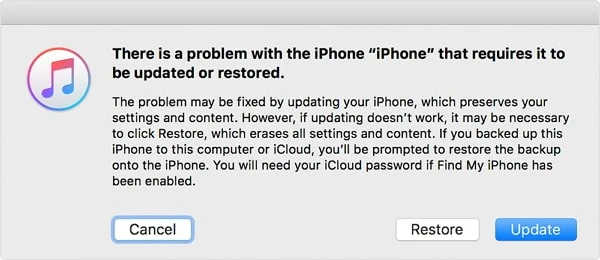
- După aceea, veți vedea opțiunea „Restaurare” sau „Actualizare”. Apăsați pe „Restaurare” pentru a continua procesul.
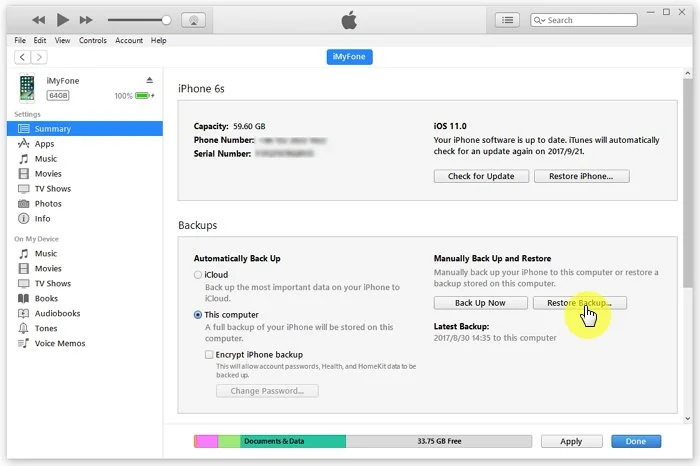
Metoda 4. Restaurați iOS cu Finder (iTunes) în modul de recuperare
Este posibil să fi pus iPhone-ul în modul de recuperare și să-l fi actualizat cu iTunes. Puteți dezactiva opțiunea Găsire iPhone și utiliza iTunes pentru a reinstala iOS fără pierderi de date.
- Actualizează iTunes la cea mai recentă versiune și conectează-ți iPhone-ul.
- Rulați iTunes și puneți iPhone-ul în modul de recuperare.
- Va apărea un mesaj care te va întreba dacă trebuie să restaurezi dispozitivul. Apasă pe „Actualizare” și instalează iOS fără a pierde date.
Metoda 5. Cea mai bună metodă de a remedia un iPhone blocat pe butonul Acasă pentru a face upgrade fără pierderi de date
Unele erori iOS pot cauza, de asemenea, probleme de actualizare; prin urmare, este o idee bună să încercați un instrument de reparare iOS fiabil și sigur pentru a remedia acest tip de problemă de sistem pe iPhone, iPad și iPod touch. Recuperarea sistemului iOS este considerat unul dintre cele mai apreciate instrumente pe care te poți baza. Ajută la restaurarea iPhone-ului la starea normală fără a șterge datele. Indiferent dacă dispozitivul se blochează în timpul unei actualizări sau nu răspunde după apăsarea butonului Acasă, acest software poate repara erorile de sistem subiacente în siguranță. Este compatibil cu toate modelele de iPhone, inclusiv iPhone 17/17 Air/17 Pro/17 Pro Max și este complet compatibil cu iOS 18 și iOS 26, ceea ce îl face o alegere ideală pentru rezolvarea eficientă a problemelor legate de actualizarea iOS și de sistem.
Mai jos sunt caracteristicile principale ale iOS System Recovery:
- Acest instrument este dedicat remedierii unei varietăți de probleme iOS pe iPhone, iPad și iPod Touch, cum ar fi actualizarea iPhone-ului eșuată, iPhone-ul blocat pe ecran alb/negru și modul de recuperare/DFU.
- Datele existente pe dispozitivul dvs. nu vor fi afectate după procesul de remediere.
- Este compatibil cu cel mai nou iPhone 17 cu iOS 18.
- Oferă o interfață inteligentă, ușor de utilizat de către dumneavoastră.
Descărcare gratuită Descărcare gratuită
Cum să remediați un iPhone blocat la apăsarea butonului Acasă pentru a face upgrade cu iOS System Recovery:
Pasul 1. Descărcați, instalați și lansați acest instrument de reparare iOS pe computer și selectați „Mod standard” din interfața principală.

Pasul 2. Conectați iPhone-ul la computer printr-un cablu USB și faceți clic pe „Următorul”. Programul vă va solicita să intrați în modul DFU sau modul de recuperare. Urmați instrucțiunile de pe ecran pentru a face acest lucru.

Pasul 3. După ce dispozitivul este recunoscut de program, faceți clic pe butonul „Descărcare” pentru a localiza și descărca pachetul de firmware corespunzător modelului dispozitivului.

Pasul 4. După ce firmware-ul a fost descărcat cu succes, faceți clic pe „Reparați acum” și programul va începe repararea dispozitivului. După aceea, dispozitivul dvs. va ieși din ecranul Apăsați Acasă pentru actualizare.

Descărcare gratuită Descărcare gratuită
Întrebări frecvente despre iPhone-ul blocat la apăsarea butonului Acasă pentru actualizare
1. De ce se blochează iPhone-ul meu pe ecranul de actualizare?
Orice problemă software sau hardware va întrerupe procesul de actualizare.
2. Ce se întâmplă dacă o actualizare iOS este întreruptă?
Dacă actualizarea este întreruptă atunci când deconectați iPhone-ul în timpul procesului de actualizare, este posibil să întrerupă fluxul de date și să facă ca acesta să devină inoperabil sau „blocat”.
Concluzie
Am adunat toate tutorialele potențiale care vă vor fi utile pentru a remedia problema blocării iPhone-ului la apăsarea butonului Home pentru actualizare. Dacă niciunul dintre ele nu funcționează pentru dvs., puteți profita de... Recuperarea sistemului iOS pentru a evita această problemă fără pierderi de date.
Cât de utilă a fost această postare?
Apasă pe o stea pentru a o evalua!
Evaluare medie / 5. Numărarea voturilor:



