

Ai șters vreodată fotografii din greșeală? Șterge toate fotografiile eliberând spațiul de stocare al iPhone-ului tău? Vrei să știi cum să găsești fotografiile șterse recent de pe iPhone? E timpul ca Recovery Expert să te ajute. Există trei modalități de a rezolva această problemă. Nu este deloc dificil, atâta timp cât urmezi ghidul de mai jos, chiar dacă ți-ai pierdut telefonul. Încearcă! iPhone Data Recovery poate recupera fotografiile șterse de pe iPhone. De fapt, este compatibil cu majoritatea produselor Apple - iPhone 6s/6s Plus/6/6 Plus/5 și toate tipurile de dispozitive iOS. Bifează mai întâi pentru a descărca instrumentul.
Descărcare gratuită Descărcare gratuită
Iată cele mai simple trei metode de a recupera fotografiile șterse de pe iPhone.
Soluția 1: Folosește backup-ul iTunes pentru a recupera fotografiile șterse de pe iPhone
Pasul 1: Alegeți backup-ul iTunes și scanați-l.
Când rulați programul pe PC, faceți clic pe „Recuperare date iOS” în interfața „Recuperare”. Alegeți copia de rezervă iTunes de pe iPhone, dacă există mai multe copii de rezervă, alegeți „Recuperare din fișierul de rezervă iTunes” și faceți clic pe „ Începeți scanarea „.
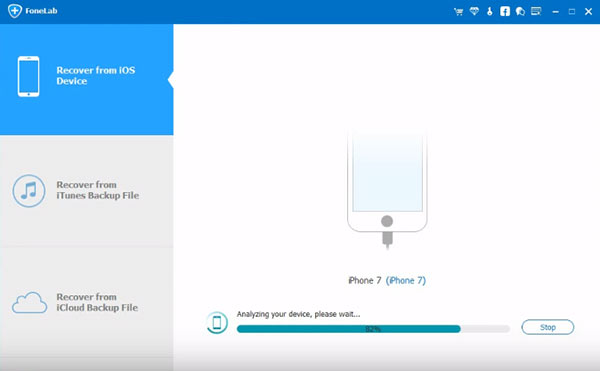
Pasul 2: Recuperare din fișierul de rezervă iTunes
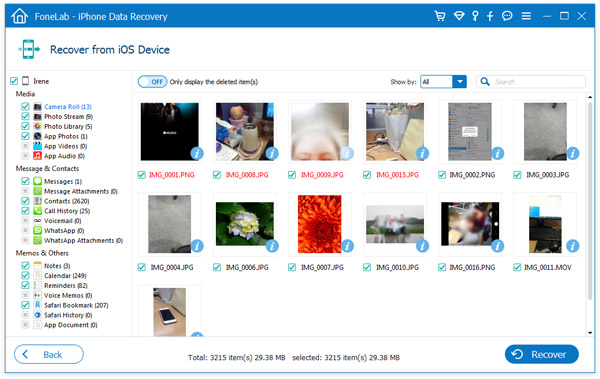
După finalizarea procesului de scanare, toate fișierele din fișierul de rezervă vor fi afișate pentru a le alege. Puteți previzualiza imaginile atât din albumul camerei, cât și cele transferate din altă parte. Marcați-le pe toate pe cele dorite și „ Recupera „pentru a le salva pe computer.”
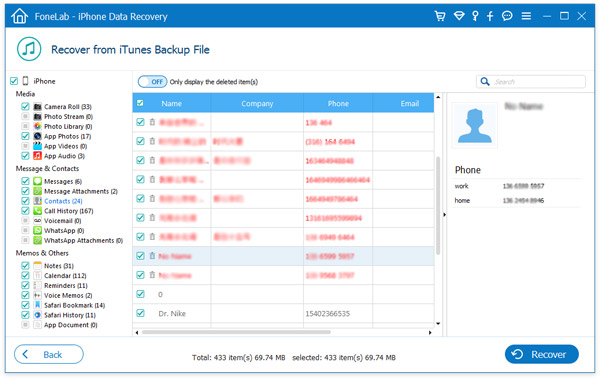
Datele extrase din fișierul de rezervă le includ pe cele existente și pe cele șterse anterior. Le puteți separa selectând „Afișați doar elementele șterse”.
Soluția 2: Scanați direct iPhone-ul și recuperați fotografiile de pe iPhone 4/3GS
Pasul 1: Lansați programul, apoi conectați iPhone-ul
Această metodă este valabilă doar pentru iPhone 4 și iPhone 3GS. Dacă intenționați să recuperați fotografii de pe iPhone 6, iPhone 6 Plus, iPhone 5 și iPhone 4S, vă rugăm să consultați prima soluție.
Rulați programul pe PC, apoi conectați iPhone-ul 4/3GS la computer. Va fi afișată captura de ecran de mai jos.
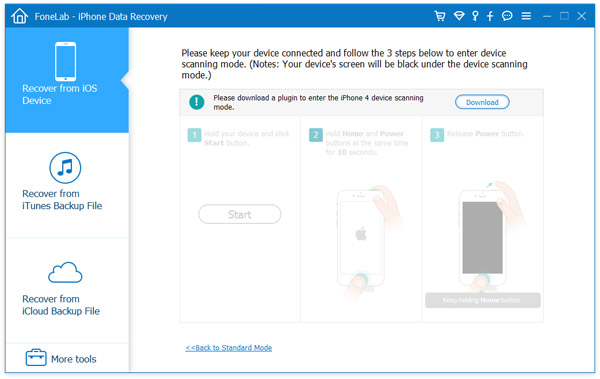
Pasul 2: Recuperați-vă iPhone-ul în modul de scanare
Modul de accesare a modului de scanare: Vă rugăm să urmați cu atenție instrucțiunile în 3 pași de mai jos, într-un mod exact. (Ecranul dispozitivului se va opri în modul de scanare.)
1. Conectați iPhone-ul și faceți clic pe butonul verde „Start” de pe ecranul computerului.
2. Apăsați simultan butoanele „Home” și „Power” ale iPhone-ului și țineți-le apăsate timp de exact 10 secunde.
3. După 10 secunde, puteți elibera butonul „Power”, dar puteți continua să apăsați butonul „Home” timp de încă 15 secunde.
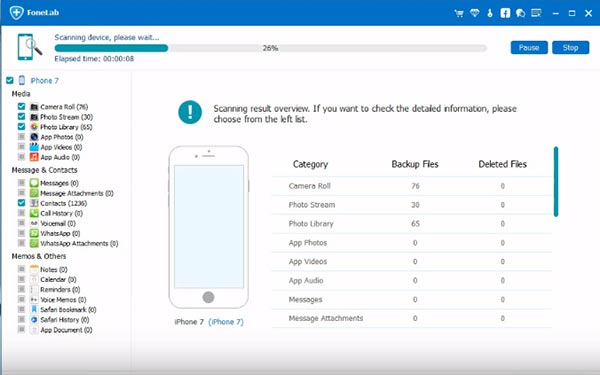
Ai reușit! Când ți se spune că ai intrat cu succes în sistem, programul va scana automat datele de pe iPhone. Fă o captură de ecran după cum urmează.
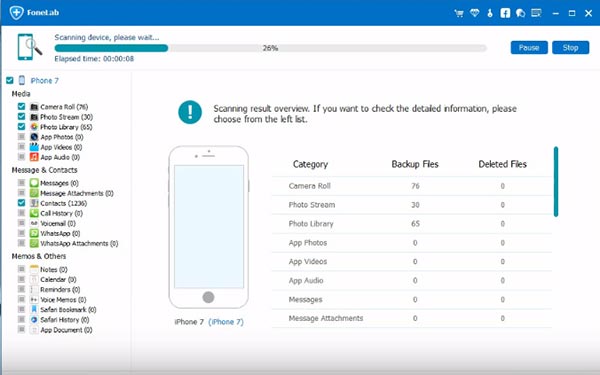
Pasul 3: Previzualizați pentru a alege mai întâi și a recupera imaginile șterse de pe iPhone
Când scanarea este finalizată, puteți previzualiza toate datele găsite pe categorii. Pentru a previzualiza fotografiile, puteți alege Photo Stream sau Camera Roll. Nu numai fotografiile șterse pot fi afișate, ci și cele Photo Stream încă de pe iPhone. Dacă doriți doar să recuperați fotografiile șterse, puteți rafina rezultatul glisând butonul din zona roșie de pe interfața de mai jos, pentru a afișa doar elementele șterse. Apoi, marcați fotografiile dorite și faceți clic pe „Recuperare” pentru a le salva pe computer.
Soluția 3: Recuperează fotografiile șterse de pe iPhone cu ajutorul instrumentului de recuperare iPhone
Această metodă poate fi utilizată pe iPhone 6s, 6s Plus, 6 Plus, iPhone 6, iPhone 5s, iPhone 5c, iPhone 5, iPhone 4s, iPhone 4, iPhone 3GS și iPhone 3G.
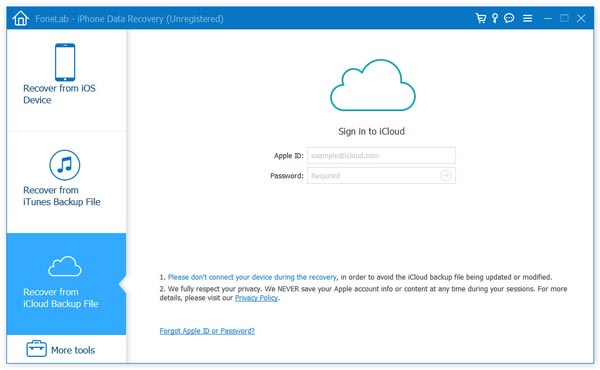
Pasul 1. Lansați instrumentul de recuperare iPhone și conectați-vă la contul iCloud.
Instalați software-ul de recuperare a datelor pe PC, faceți clic pe „Recuperare” și alegeți „Recuperare date iOS” și conectați-vă la iCloud. Veți primi interfața de mai jos.
Pasul 2. Restaurați și salvați datele din iCloud
Când accesezi datele din contul tău iCloud, poți accesa automat copia de rezervă. Alege orice date dorești să recuperezi, fă clic pe butonul „Descărcare”.
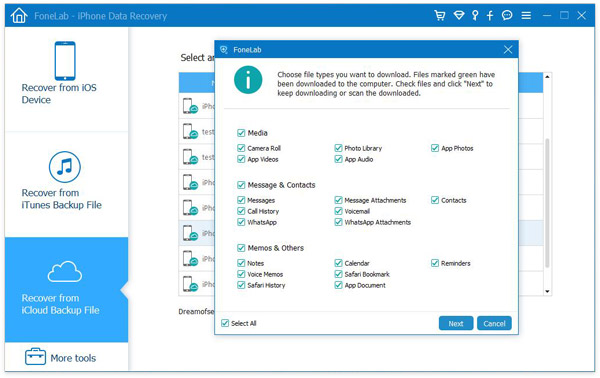
Când este complet, faceți clic pe același buton pentru a începe exportul și veți primi captura de ecran de mai jos.
Pasul 3. Previzualizați și salvați fotografiile din iCloud
Previzualizați toate datele înainte de a le recupera. Puteți găsi fotografii, contacte, mesaje, note, videoclipuri etc. Alegeți ce doriți să recuperați, apoi restaurați-le.

Descărcare gratuită Descărcare gratuită
Cât de utilă a fost această postare?
Apasă pe o stea pentru a o evalua!
Evaluare medie / 5. Numărarea voturilor:


