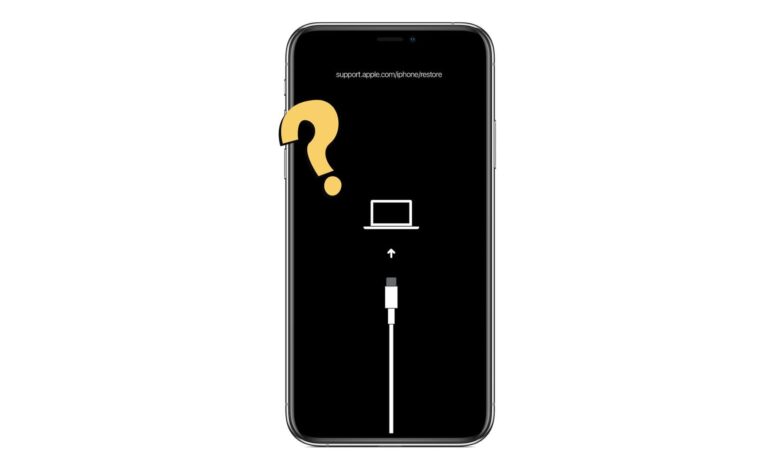
Modul de recuperare de pe iPhone, iPad sau iPod touch este o funcție care vă permite să remediați mai multe probleme ale dispozitivului. Deși este ușor să puneți iPhone-ul în modul de recuperare, uneori veți constata că funcția nu funcționează așa cum ar trebui.
Dacă modul de recuperare nu funcționează pe iPhone/iPad, continuați să citiți acest articol. Mai jos, vom discuta motivele din spatele problemei. De asemenea, vă vom arăta cum să o remediați. Haideți să începem!
Ce este modul de recuperare iPhone și cum se intră în el?
Modul de recuperare este o funcție de pe dispozitivele iOS care permite utilizatorului să restaureze iPhone-ul sau iPad-ul atunci când acesta este afectat de erori de sistem. Utilizând modul de recuperare, veți putea restaura telefonul la starea anterioară pentru a rezolva problema principală. Este adesea folosit pentru a rezolva problemele legate de iPhone-ul blocat pe sigla Apple și cazurile conexe.
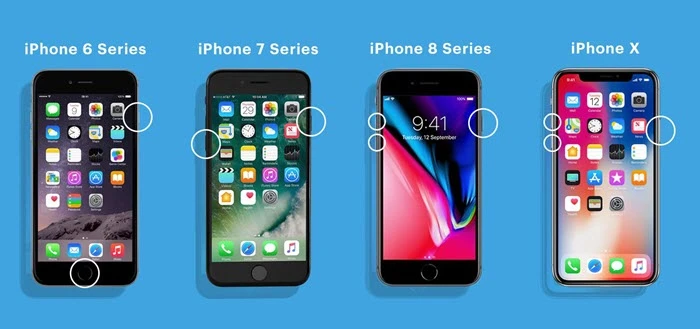
După cum am spus mai sus, nu este atât de greu să pui iPhone-ul în modul de recuperare. Tot ce trebuie să faci este să apeși pe niște butoane specifice.
- Dacă utilizați un iPhone 8 sau cele mai recente modele , va trebui să apeși butonul de creștere a volumului și apoi să îl eliberezi rapid. Apoi, va trebui să repeți procesul pentru butonul de reducere a volumului. După aceea, apasă lung butonul lateral timp de câteva secunde pentru a pune iPhone-ul în modul de recuperare.
- Dacă aveți un iPhone 7 sau 7 Plus , apăsați butoanele lateral și de reducere a volumului pentru a trece telefonul în modul de recuperare.
- Dacă utilizați un iPhone 6 sau o versiune anterioară , atingeți și mențineți apăsate butoanele lateral și principal pentru a trece telefonul în modul de recuperare.
După ce dispozitivul intră în mod, conectați-l la un PC cu un cablu USB pentru a-l restaura folosind iTunes.
De ce nu funcționează modul de recuperare pe iPhone/iPad?
Iată câteva dintre cauzele frecvente care pot împiedica iPhone-ul sau iPad-ul să intre în modul de recuperare:
- Erori software În majoritatea cazurilor, erorile software împiedică iPhone-ul sau iPad-ul să intre în acest mod. Actualizarea software-ului iOS ar putea ajuta la rezolvarea problemei.
- Cablu deteriorat Uneori, cablul lightning pe care îl folosiți poate cauza și el problema. Luați în considerare utilizarea unui cablu oficial pentru o conexiune mai fluidă.
- Problemă cu iTunes Uneori, setările iTunes pot fi greșite sau versiunea iTunes este învechită, ceea ce poate duce la această problemă.
Cum să remediați modul de recuperare iPhone/iPad care nu funcționează
Actualizați iTunes la cea mai recentă versiune
Dacă utilizați o versiune învechită de iTunes, luați în considerare actualizarea acesteia la cea mai recentă versiune. În majoritatea cazurilor, problema modului de recuperare care nu funcționează este cauzată de un iTunes învechit. Iată cum puteți actualiza iTunes:
Pentru Mac Catalina sau o versiune ulterioară :
- Mergi la Preferințe de sistem din meniul Apple și apăsați Actualizare software pentru a verifica cele mai recente actualizări.
- Dacă actualizarea este disponibilă, apăsați Actualizează acum a continua.
Pentru Mac PC cu iTunes :
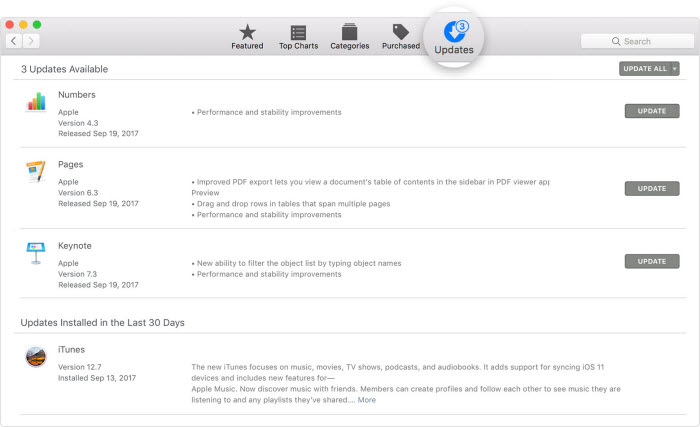
- Început Magazin de aplicații pe Mac și apoi accesați Actualizare .
- Verificați pentru Actualizări macOS/Finder .
- Dacă este disponibil, apăsați Actualizare a continua.
Pentru PC-uri Windows :
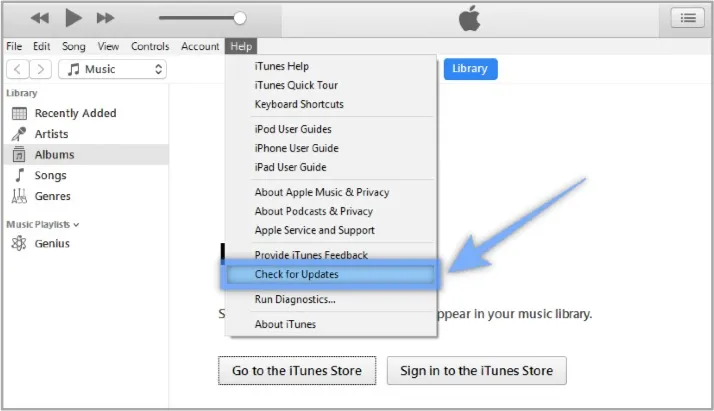
- Dacă ați descărcat Finder de pe site-ul web Apple, începeți iTunes și răsfoiește Ajutor > Verificați actualizările Apoi apăsați Instala .
- Dacă iTunes este descărcat din Magazinul Microsoft Store, Finder ar trebui să se actualizeze singur.
Repornire forțată iPhone/iPad
Dacă actualizarea iTunes nu rezolvă problema, ia în considerare repornirea forțată a iPhone-ului/iPad-ului. În majoritatea cazurilor, o repornire forțată ar trebui să rezolve erorile minore de sistem care cauzează problemele legate de funcționarea modului de recuperare. Dacă nu știi cum să faci acest lucru, urmează ghidul oficial Apple pentru repornirea unui iPhone sau iPad.
Verificați driverul USB al dispozitivului mobil Apple
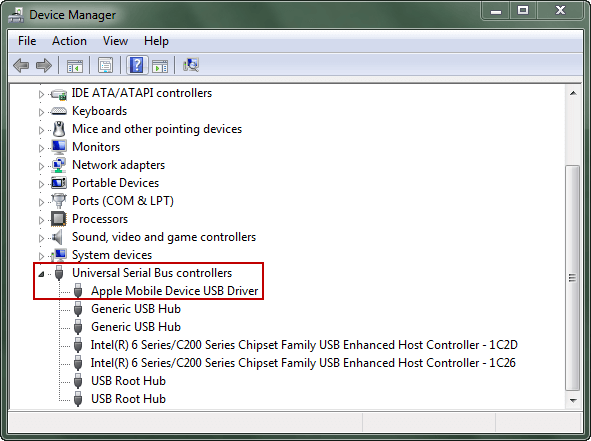
Uneori, iTunes nu va putea recunoaște dispozitivul deoarece driverul USB pentru dispozitivul mobil Apple nu este disponibil sau este instalat incorect. Puteți verifica acest lucru din Manager dispozitive. Iată cum puteți face acest lucru:
- Faceți clic pe Ferestre şi R tastele împreună pe tastatură pentru a lansa Aleargă comanda.
- Introduceți devmgt.msc în fereastra de rulare și atingeți Bine a deschide Manager de dispozitiv .
- Găsiți și extindeți Controlere Universal Serial Bus filă.
- Găsiți Driver USB pentru dispozitive Apple și asigurați-vă că funcționează corect.
Încercați o alternativă la Finder/iTunes pentru a repara iPhone/iPad
Dacă modul de recuperare al iPhone-ului nu funcționează sau dispozitivul se blochează în timpul procesului de restaurare, Recuperarea sistemului iOS oferă o soluție rapidă și sigură. Este o alternativă la Finder/iTunes care servește aceluiași scop. Repară erorile de sistem, împiedicând funcționarea corectă a Modului de Recuperare - fără a șterge datele. Cu o interfață simplă, utilizatorii pot ieși sau intra cu ușurință în Modul de Recuperare și pot restaura iPhone-ul la normal.
Instrumentul de reparare este compatibil cu toate modelele de iPhone, inclusiv iPhone 17, iPhone 17 Air, iPhone 17 Pro și iPhone 17 Pro Max. Este complet compatibil cu iOS 18 și iOS 2016, oferind o modalitate sigură și eficientă de a remedia fără efort problemele sistemului iOS.
Descărcare gratuită Descărcare gratuită
Iată cum poți folosi iOS System Recovery pentru a repara iPhone-ul/iPad-ul atunci când modul de recuperare nu funcționează:
Pasul 1 Descărcați iOS System Recovery și instalați-l pe PC. Apoi lansați programul și selectați Mod standard de pe pagina principală.

Pasul 2 Conectați iPhone-ul/iPad-ul/iPod Touch-ul la PC printr-un cablu USB și apăsați Următorul Dacă iPhone-ul/iPad-ul nu este detectat, porniți-l în modul recovery/DFU urmând pașii din ghid.

Pasul 3 Acum veți observa toate versiunile de firmware disponibile. Alegeți-o pe cea preferată și faceți clic pe Descărcare .

Pasul 4 După ce descărcarea este finalizată, apăsați Remediază acum Asta e tot; programul va începe să remedieze problemele de pe iPhone/iPad. Va reveni la starea normală în scurt timp.

Descărcare gratuită Descărcare gratuită
Folosește modul DFU în loc de modul de recuperare
De asemenea, puteți lua în considerare utilizarea modului DFU atunci când modul de recuperare nu funcționează. Înainte de a începe, rețineți că procesul este puțin complicat și șterge toate datele de pe dispozitiv. Așadar, utilizați această metodă doar ca ultimă soluție. Iată cum puteți face acest lucru:
Pasul 1 Porniți iTunes pe PC. Asigurați-vă că aveți cea mai recentă versiune de iTunes.
Pasul 2 Urmați pașii de mai jos pentru a pune iPhone-ul în modul DFU:
- Pentru iPhone 6/6s, apăsați lung butoanele Power și Home timp de 8 secunde. Apoi, apăsați butonul Power și țineți apăsat butonul Home până când ecranul devine negru.
- Dacă este un iPhone 7/7s, apăsați lung butoanele de pornire și de reducere a volumului timp de 8 secunde. Apoi, apăsați butonul de pornire și țineți apăsat butonul de reducere a volumului până când ecranul devine negru.
- Pentru iPhone 8 și versiunile ulterioare, apăsați rapid butonul de creștere a volumului, apoi butonul de reducere a volumului. După aceea, apăsați lung butonul de pornire/oprire până când vedeți ecranul negru.
Pasul 3 Odată ce dispozitivul intră în modul DFU, iTunes te anunță că a detectat iPhone-ul, care se află în modul Recovery.
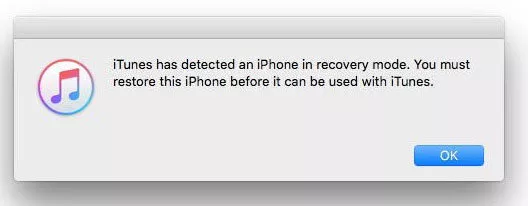
Pasul 4 După aceea, va trebui să apăsați Bine și apoi restaurați iPhone-ul pe interfața iTunes.
Întrebări frecvente despre modul de recuperare pentru iPhone/iPad
1. Cum pot recupera iPhone-ul din modul de recuperare?
Va trebui să urmați aceeași procedură discutată mai sus pentru a intra în modul de recuperare pentru a scăpa de el. De asemenea, puteți utiliza metoda de repornire forțată a iPhone-ului pentru a ieși din el.
2. Cum pot fi sigur că modul de recuperare funcționează?
Când iPhone-ul este în modul de recuperare, veți vedea ecranul de recuperare. După ce conectați iPhone-ul la un PC, veți vedea o fereastră pop-up în iTunes/Finder pentru a restaura dispozitivul.
3. Modul de recuperare va șterge tot ce există pe iPhone?
Depinde de opțiunea aleasă. Dacă selectați „Restaurare”, datele existente vor fi eliminate. Dacă alegeți „Actualizare”, datele nu vor fi șterse.
4. Există o modalitate de a face o copie de rezervă a iPhone-ului în modul de recuperare?
Nu există nicio modalitate de a face o copie de rezervă a iPhone-ului atunci când este în modul de recuperare. Când iPhone-ul este în modul de recuperare, singura modalitate de a-l restaura este prin conectarea lui la iTunes printr-un cablu USB. Va trebui să ieșiți din mod dacă doriți să faceți o copie de rezervă a datelor.
Concluzie
Sperăm că ghidul de mai sus vă va ajuta să remediați problema cu modul de recuperare care nu funcționează pe iPhone sau iPad. Dacă vă grăbiți, puteți lua în considerare utilizarea Recuperarea sistemului iOS pentru a remedia rapid problema. Acest instrument profesional este potrivit și pentru o mulțime de alte probleme de sistem pe dispozitivele iPhone sau iPad. Cu siguranță îl veți găsi util.
Descărcare gratuită Descărcare gratuită
Cât de utilă a fost această postare?
Apasă pe o stea pentru a o evalua!
Evaluare medie / 5. Numărarea voturilor: