„Ca scriitor, îmi place să notez orice idei inspiraționale care îmi trec prin minte în aplicația Notițe pentru iPad. Nu vă puteți imagina cât de mult mă bazez pe iPad. Dar am descoperit că mi-am pierdut toate notițele ultima dată când mi-am deschis iPad-ul. Am nevoie disperată de ele înapoi. Există vreo modalitate de a...” recuperarea notelor șterse de pe iPad ?”
Comparativ cu laptopurile, iPad-ul este extrem de portabil. Poate îndeplini multe dintre sarcinile noastre de rutină, iar luarea de notițe pentru a ne menține viața pe drumul cel bun este una dintre sarcini. Dacă pierzi notițele de pe iPad, s-ar putea să ratezi o întâlnire importantă, să uiți de întâlnirile prietenei, să nu ai nicio idee ce ar trebui să faci în următoarea oră etc.
Când te afli în această situație disperată, probabil te întrebi iar și iar „cum să recuperezi notițele șterse de pe iPad”. iPhone Data Recovery te poate ajuta să scapi de această situație frustrantă. Este un software profesional care poate recupera cu ușurință notițele șterse. Oferă 3 moduri: recuperarea notițelor de pe iPad Pro, iPad Air, iPad mini fără backup, recuperarea notițelor de pe iPad din fișierul de backup iTunes și restaurarea notițelor de pe iPad din backup-ul iCloud.
Descărcați versiunea de probă de mai jos și încercați.
Descărcare gratuită Descărcare gratuită
Sfaturi: Rețineți că, înainte de a utiliza iPhone Data Recovery pentru a recupera notițe, ar trebui să utilizați iPad-ul cât mai puțin posibil. În caz contrar, notițele de pe iPad vor fi suprascrise, ceea ce duce la imposibilitatea de a recupera datele.
Soluția 1: Cum să recuperați direct notițele de pe iPad
Pasul 1: Conectați iPad-ul la computer
Rulați software-ul și conectați iPad-ul la computer.
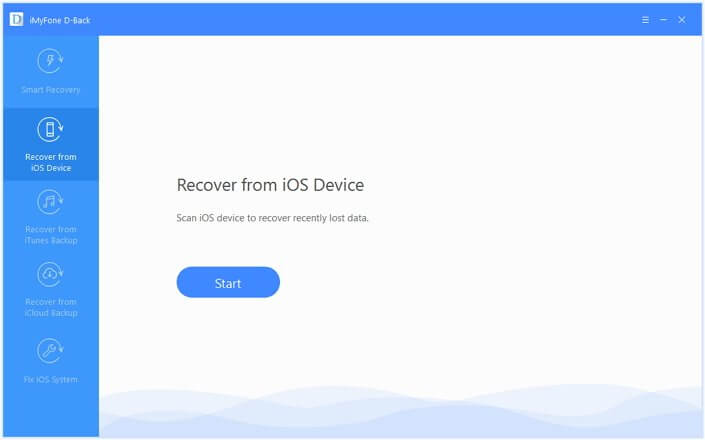

Pasul 2: Scanați și previzualizați notele șterse pe iPad
Când iPad-ul este detectat de program, faceți clic pe „Începeți scanarea” După scanare, toate fișierele de pe iPad sunt listate în categorii. Aveți voie să previzualizați toate fotografiile, notițele și multe altele șterse de pe iPad înainte de recuperare. De asemenea, puteți alege „Note” doar în timpul previzualizării pentru a economisi efort. Marcați-le pe cele pe care trebuie să le recuperați.

Pasul 3: Recuperați notele șterse de pe iPad
Clic "Recupera" pentru a salva notele pierdute pe computer.
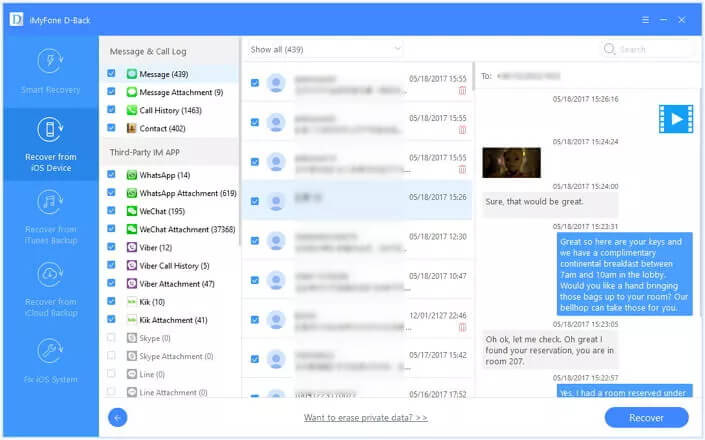
Soluția 2: Cum să recuperați notele din fișierul de rezervă iTunes
Pasul 1: Selectați fișierul de rezervă iTunes
După alegerea „Recuperare din fișierul de rezervă iTunes” mod, selectați fișierul pe care doriți să îl utilizați și faceți clic pe „Începeți scanarea” .
Descărcare gratuită Descărcare gratuită

Pasul 2: Recuperați notele de pe iPad
Câteva secunde mai târziu, toate fișierele care pot fi recuperate pe iPad sunt organizate pe categorii. Este flexibil să selectați fotografii, contacte, note, mesaje etc. sub fiecare tip bifând caseta din fața tipului de fișier. Alegeți „Note” și apoi selectați anumite note bifând caseta din fața fiecărui fișier, una câte una. În cele din urmă, faceți clic pe "Recupera" pentru a salva notițele pe computer ca fișiere HTML.
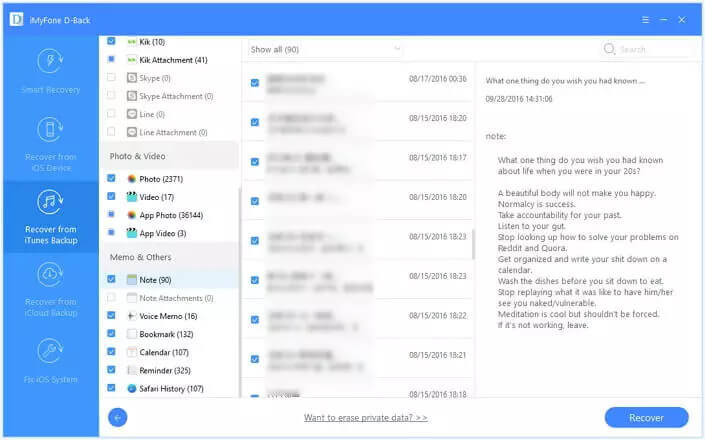
Soluția 3: Cum să recuperați notele dintr-un fișier de rezervă iCloud
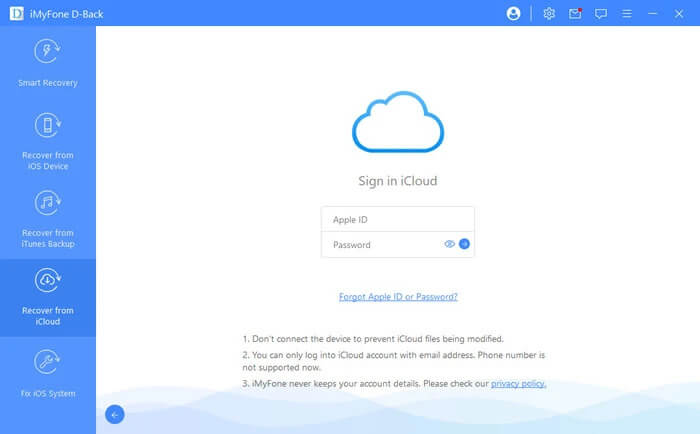
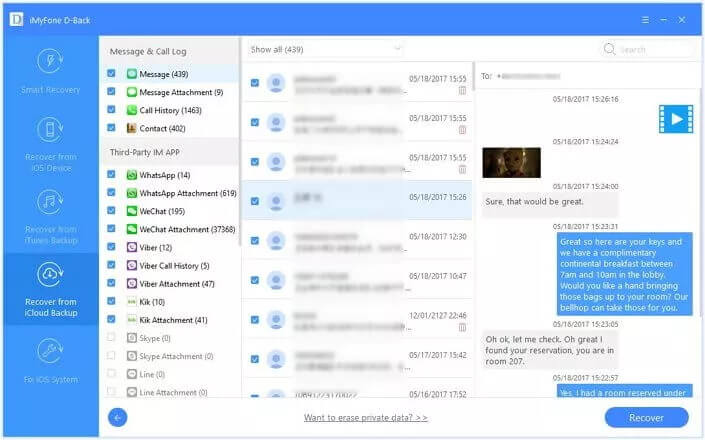
De asemenea, poți restaura notițele de pe iPad din backup-ul iCloud. Pașii sunt destul de simpli: Conectează-te la contul iCloud > Selectează și descarcă backup iCloud > Previzualizează și selectează notițele pierdute de pe iPad.
Descărcare gratuită Descărcare gratuită
Recuperare date iPhone vă permite să recuperați toate datele pierdute de pe iPad fără probleme. Puteți aplica acest software și consulta acest pasaj pentru a recupera fotografii, mesaje, contacte, videoclipuri, calendare și alte fișiere pierdute sau șterse de pe iPad.
Descărcare gratuită Descărcare gratuită
Cât de utilă a fost această postare?
Apasă pe o stea pentru a o evalua!
Evaluare medie / 5. Numărarea voturilor: