

Apple a lansat macOS Catalina anul trecut. Acesta introduce noi mecanisme de securitate. Software-ul de pe Mac nu are acces la documentele restricționate fără consimțământul utilizatorului. Aceste tipuri de fișiere restricționate sunt Cookie-uri, Date Safari, Istoric mesaje, Copiere de rezervă iTunes, Copiere de rezervă Time Machine și alte câteva fișiere. Versiunea beta a noului BemacOS Catalina lansat în 2019 continuă, de asemenea, acest mecanism de securitate. Acest lucru evită divulgarea datelor cu caracter personal. Să trecem la subiect. Cum putem vizualiza fișierele de rezervă ale iPhone-ului pe Mac? Acum, haideți să vorbim despre această problemă în mod specific.
Descărcare gratuită Descărcare gratuită
Partea 1: Cum să găsești fișiere de rezervă pentru iPhone pe Mac
Trebuie să răsfoim fișierele de rezervă de pe iPhone. Trebuie să ne întrebați unde este stocat fișierul de rezervă al iPhone-ului? Dacă ați permis iTunes acces la fișierele de rezervă, puteți găsi rapid fișierele de rezervă iTunes urmând pașii de mai jos.
1. Deschideți pictograma „Căutare” din bara de meniu.
2. Tastați acest text: ~/Library/Application Support/MobileSync/Backup/
3. După apăsarea tastei Enter, veți găsi o serie de fișiere de rezervă.
4. Dacă doriți să localizați un anumit fișier de rezervă, trebuie să deschideți software-ul iTunes.
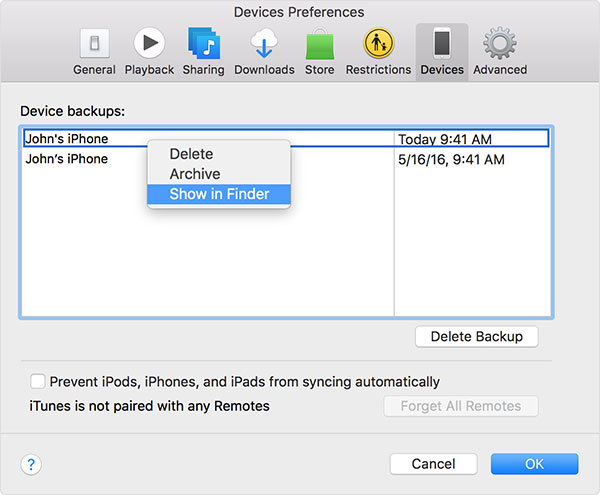
5. Găsiți „iTunes” în bara de meniu și selectați „Preferințe”.
5. Faceți clic pe „Dispozitive” și găsiți opțiunea „Afișați în Finder”.
Notă: Vă rugăm să nu mutați aceste fișiere de rezervă după bunul plac, altfel le veți deteriora.
Partea a 2-a: Cum să vizualizați mai bine fișierele de rezervă ale iPhone-ului
După ce fișierele de rezervă de pe iTunes sunt găsite, dacă trebuie să le previzualizați, este recomandat să utilizați iPhone Data Recovery. Acest program vă permite să vizualizați selectiv fișierele pe care trebuie să le recuperați înainte de a le restaura.
1. Descărcați și instalați iPhone Data Recovery pe Mac.
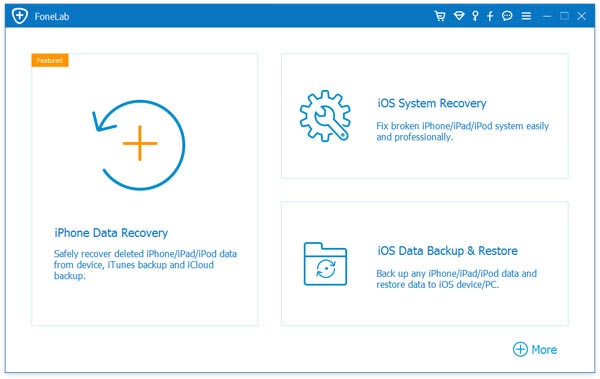
2. Faceți clic pe „Recuperare date iPhone”. Apoi selectați „Recuperare din fișierul de rezervă iTunes”.
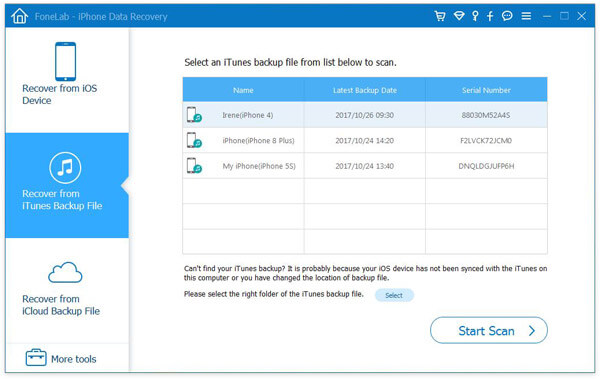
3. Alegeți fișierul de rezervă iTunes pe care doriți să îl răsfoiți și atingeți tipul de fișier pe care doriți să îl vizualizați.
4. După vizualizarea fișierului de rezervă. Faceți clic pe „Recuperare” pentru a restaura fișierele de care aveți nevoie. Dacă trebuie doar să răsfoiți conținutul fișierului de rezervă, puteți ignora acest pas.
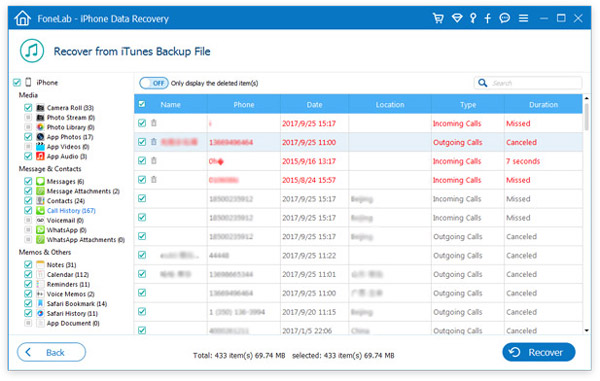
Pe lângă răsfoirea fișierelor de rezervă pe iTunes, acest software poate vizualiza și SMS-urile șterse pe iCloud.
Descărcare gratuită Descărcare gratuită
Cât de utilă a fost această postare?
Apasă pe o stea pentru a o evalua!
Evaluare medie / 5. Numărarea voturilor:


