

Care este problema cu iPhone Echo? Ați întâmpinat vreodată problema ca atunci când sunați pe altcineva, să vă auziți mereu pe voi înșivă și, în plus, nici ceilalți nu vă aud deloc ce spuneți? Ce problemă dezgustătoare! Majoritatea utilizatorilor de iPhone s-au săturat de această problemă. Așadar, în acest articol, haideți să discutăm împreună și să găsim soluții pentru problema cu iPhone Echo.
Descărcare gratuită Descărcare gratuită
Partea 1: Metode rapide de a remedia problema iPhone Echo
Sfatul 1: Porniți și opriți difuzorul în mod repetat pentru a vedea dacă apelul încă mai are ecou. Dacă problema nu se rezolvă, încercați următorul sfat.
Sfat 2: Scoateți căștile din iPhone și apoi încercați să efectuați apeluri și să vedeți dacă ecoul încă există.
Sfatul 3: Reporniți/Reporniți forțat dispozitivul. Pentru o repornire simplă, țineți apăsat butonul Ecran de blocare timp de câteva secunde, până când cursorul apare în sus. Apoi trageți cursorul spre dreapta și opriți iPhone-ul. După câteva momente, reporniți-l și vedeți dacă problema persistă.
Dacă se întâmplă acest lucru, va trebui să reporniți forțat iPhone-ul.
Pentru iPhone 8 sau modele ulterioare: Apăsați butonul de creștere a volumului și eliberați-l rapid. Apoi apăsați butonul de reducere a volumului și eliberați-l rapid. Apoi apăsați butonul de pornire și țineți-l apăsat până când iPhone-ul repornește.
Pentru iPhone 7 și 7 Plus: Apăsați simultan butonul de blocare și butonul de reducere a volumului și țineți-le apăsate până când sigla Apple apare pe ecran.
Pentru iPhone 6 și modelele anterioare: Apăsați butonul Acasă și butonul Blocare ecran și țineți-le apăsate timp de aproape 10 secunde, până când vedeți sigla Apple pe ecran.
Sfat 4: Resetați iPhone-ul. Această acțiune va șterge toate datele de pe iPhone, așa că, înainte de a reseta iPhone-ul, vă rugăm să faceți o copie de rezervă completă în prealabil. Apoi, urmați pașii de mai jos și resetați iPhone-ul:
– Lansați aplicația Setări și accesați Setări generale. Derulați în jos și căutați opțiunea Resetare.
– Apoi, în meniul Resetare, faceți clic pe opțiunea Ștergeți tot conținutul și setările. Va trebui să introduceți parola dispozitivului pentru a confirma acțiunea.
Sfat 5: Du-ți iPhone-ul la Apple Store pentru ajutor. Dacă sfaturile de mai sus nu funcționează, există șanse ca iPhone-ul tău să aibă probleme hardware grave. Apple Store îți va spune adevăratul motiv și îl va remedia.
Partea a 2-a: Cum să remediați problema ecoului iPhone-ului
Dacă vrei să încerci o metodă sigură, atunci iOS System Recovery este cel mai bun asistent. Cu aceasta, problema ecoului iPhone-ului poate fi rezolvată cât mai curând posibil, fără nicio pierdere de date. Urmează pașii de mai jos:
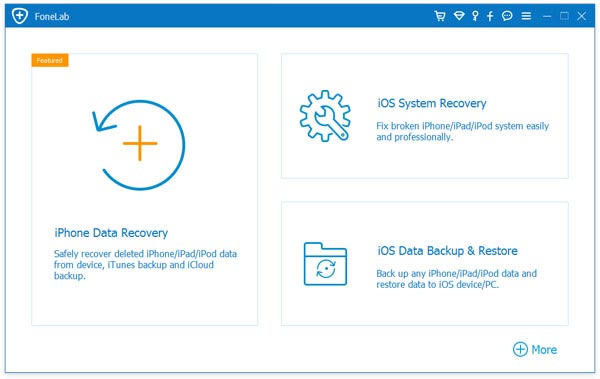
Pasul 1: În primul rând, descărcați, instalați și rulați software-ul pe PC, apoi atingeți Recuperare sistem iOS.
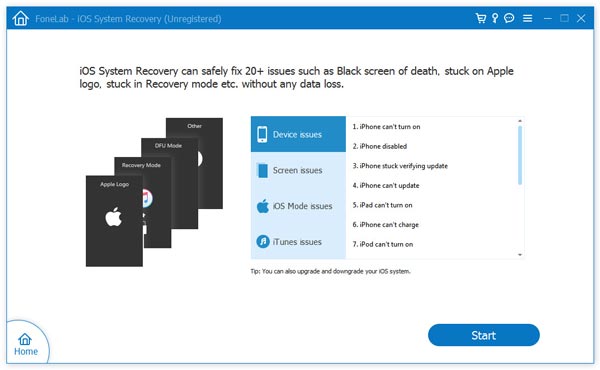
Pasul 2: Conectați iPhone-ul la PC și faceți clic pe Start pentru a continua.
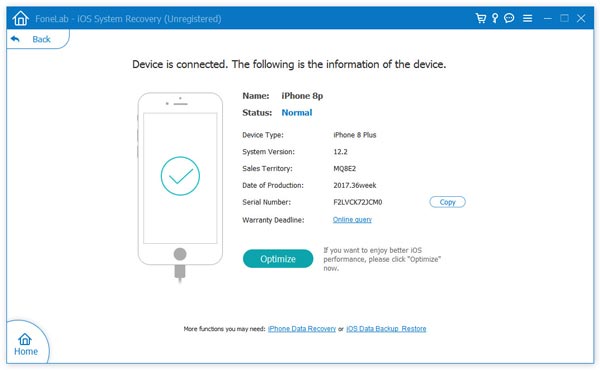
Pasul 3: Pentru a remedia această problemă, trebuie să descărcați cea mai recentă versiune de firmware. Așadar, selectați modelul dispozitivului și apăsați pe Confirmare pentru a obține firmware-ul pentru dispozitivul dvs.
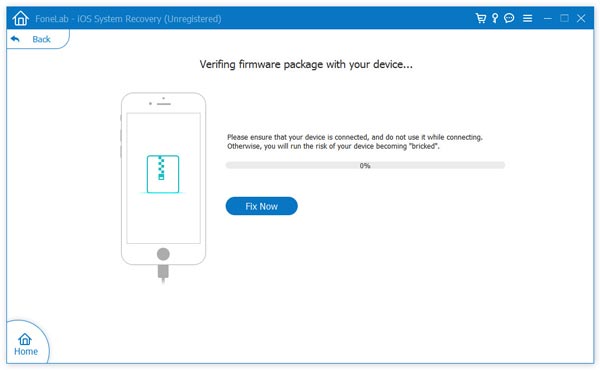
Pasul 4: După finalizarea descărcării, software-ul va repara sistemul și va remedia problema ecoului. Câteva minute mai târziu, iPhone-ul dvs. va reporni normal și, bineînțeles, problema ecoului va dispărea.
Descărcare gratuită
Descărcare gratuită
Cât de utilă a fost această postare?
Apasă pe o stea pentru a o evalua!
Evaluare medie / 5. Numărarea voturilor:


