„Ce s-a întâmplat cu YouTube-ul meu? A încetat brusc să funcționeze și să ruleze, indiferent cum am încercat, chiar dacă rețeaua este destul de bună, nimic nu a ajutat! Poate cineva să mă ajute? Mulțumesc.”
Recent, am primit atât de multe reclamații despre faptul că YouTube nu funcționează sau nu se redă pe iPhone. Indiferent de cauzele unei astfel de probleme, vă rugăm să continuați să citiți acest articol pentru a afla cum să rezolvați această eroare cu cele mai bune soluții pe care vi le oferim.
Descărcare gratuită Descărcare gratuită
Partea 1: Sfaturi pentru a remedia problema YouTube care nu funcționează pe iPhone/iPad
YouTube nu se redă pe iPhone/iPad, trebuie doar să urmați sfaturile:
Sfatul 1: Resetați setările de rețea. Pur și simplu dezactivați conexiunea la rețeaua WiFi și apoi reactivați-o sau resetați setările de rețea pe dispozitivul iOS accesând Setări > General > Resetare și făcând clic pe Resetare setări rețea.
Sfatul 2: Dezactivați Bluetooth. Ștergeți din partea de jos a ecranului pentru a deschide Centrul de Control. Apoi faceți clic pe pictograma Bluetooth pentru a-l dezactiva.
Sfat 3: Ștergeți memoria cache a aplicației YouTube/Safari.
• Ștergeți memoria cache Safari: Accesați Setări > Safari și faceți clic pe Ștergeți istoricul și datele site-ului web. Procedând astfel, puteți șterge simultan istoricul, memoria cache și cookie-urile Safari.
• Ștergeți memoria cache YouTube: Deschideți aplicația YouTube > Faceți clic pe opțiunea Meniu, apoi atingeți pictograma Roată dințată > Alegeți una dintre opțiunile de sub Confidențialitate pentru a șterge datele YouTube dorite.
YouTube nu funcționează pe iPhone/iPad:
Sfat 1: Actualizați YouTube la cea mai recentă versiune. Accesați App Store și YouTube și verificați cerințele de sistem. Nu ezitați să actualizați YouTube imediat.
Sfatul 2: Actualizați iOS la cea mai recentă versiune. Accesați Setări > General > Actualizare software pentru a instala cea mai recentă versiune de iOS pe iPhone/iPad.
Sfatul 3: Reporniți iPhone-ul/iPad-ul. Pur și simplu opriți dispozitivul și apoi reporniți-l din nou.
Sfat 4: Eliberați spațiu pe iPhone/iPad. Puteți:
– Eliminați fotografiile inutile de pe dispozitiv.
– Ștergeți melodiile care nu vă plac de pe dispozitiv.
– Dezinstalați aplicațiile pe care nu le utilizați pe dispozitiv.
Partea 2: Remediați problema YouTube care nu funcționează pe iPhone/iPad cu
Recuperarea sistemului iOS este un instrument convenabil și simplu care te poate ajuta să remediezi problema că YouTube nu funcționează fără pierderi de date. Urmează pașii indicați pentru a-ți recupera iPhone-ul.
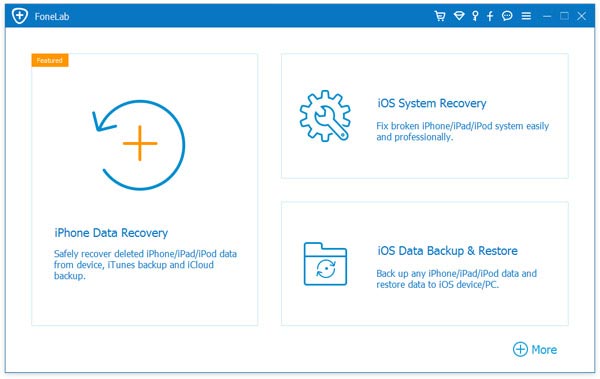
Pasul 1: Descărcați și rulați software-ul pe PC. Selectați „iOS System Recovery”. Apoi conectați dispozitivul iOS la PC folosind un cablu USB. Apăsați pe Start când instrumentul detectează dispozitivul.
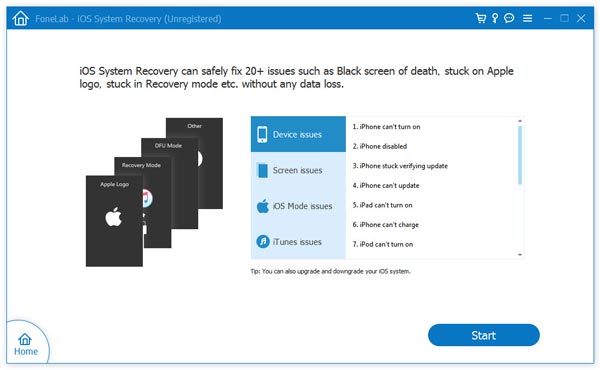
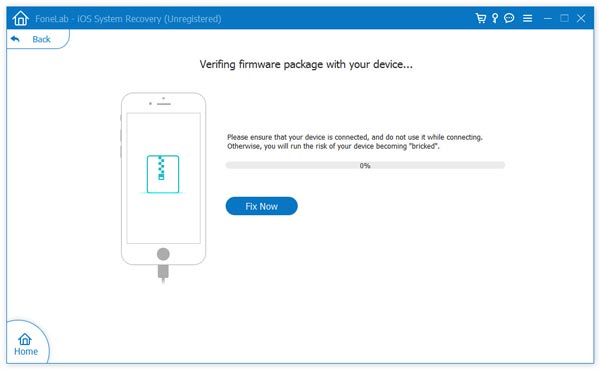
Pasul 2: Descărcați cea mai recentă versiune de firmware. Tot ce trebuie să faceți este să faceți clic pe „Reparare”, astfel încât programul să descarce firmware-ul pentru a repara iOS-ul.
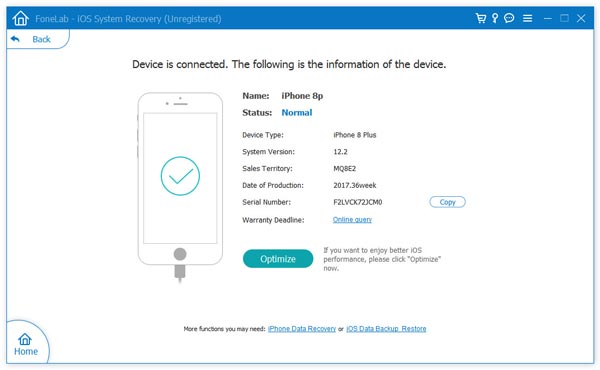
Pasul 3: După finalizarea descărcării, programul va începe să repare iOS-ul. În scurt timp, dispozitivul va fi repornit în mod normal.
Descărcare gratuită Descărcare gratuită
Cât de utilă a fost această postare?
Apasă pe o stea pentru a o evalua!
Evaluare medie / 5. Numărarea voturilor: