„Mă derutează când văd încontinuu actualizări de status/tweet-uri/e-mail-uri pe Facebook de la prieteni și cunoștințe care transmit mesaje panicate și le cer tuturor să le trimită numere de telefon. Spun că «iPhone-ul meu a fost pierdut/furat/mâncat de câinii mei de companie».”
Pierderea contactelor de pe iPhone este de fapt o scuză excelentă pentru a cere tuturor să vă trimită numerele lor de telefon. Dar cum puteți suporta să fie nevoie să introduceți aceste nenumărate numere în iPhone unul câte unul? Așadar, pentru cei dintre voi care încă nu ați găsit o modalitate mai bună, fără alte formalități, vă voi prezenta câteva metode practice.
Recuperare date iPhone oferă o soluție accesibilă și convenabilă de recuperare a datelor. Cu acest instrument de recuperare a contactelor iPhone, puteți recupera contactele iPhone din backup-ul iTunes sau iCloud. Sau, dacă nu aveți un backup, puteți restaura direct contactele de pe iPhone 13/12/11, iPhone Xs/XR/X, iPhone 8/8 Plus/7 Plus/7/SE/6s Plus/6s. În continuare, sunt trei soluții care vă vor arăta cum să recuperați contactele pierdute pe iPhone și un sfat pentru a descărca din nou contactele din iCloud.
Puteți descărca o versiune de probă aici și o puteți încerca urmând instrucțiunile de mai jos.
Descărcare gratuită Descărcare gratuită
Soluția 1: Cum să restaurați direct contactele pe iPhone
Pasul 1: Rulați software-ul și conectați iPhone-ul
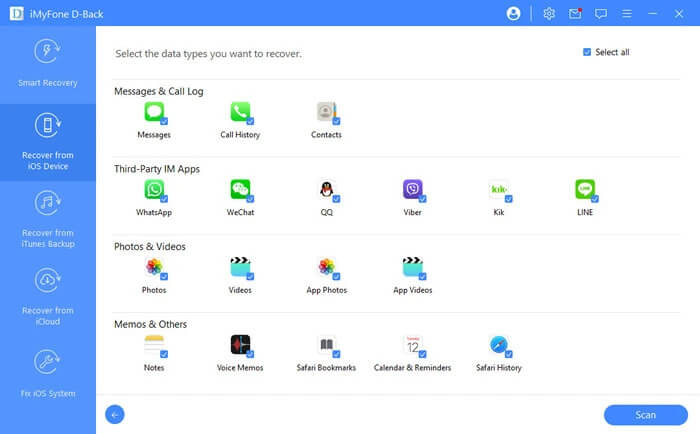
Pentru a restaura contactele de pe iPhone fără copii de rezervă, descărcați Recuperare date iPhone și instalați-l pe computer. Apoi, lansați-l și conectați iPhone-ul la computer (Windows sau Mac).

Pasul 2: Scanați contactele pe iPhone
Atingeți butonul „Start Scan” (Începe scanarea), programul va începe să scaneze iPhone-ul pentru contactele lipsă. Întregul progres este decis de cantitatea de date de pe dispozitiv.

Pasul 3: Previzualizați contactele de pe iPhone
După scanare, toate datele de pe iPhone, inclusiv cele lipsă și cele existente, sunt listate în categorie. Le puteți previzualiza individual: contacte, videoclipuri, muzică, fotografii, mesaje text, calendare și așa mai departe, în funcție de categorii. De asemenea, puteți alege „Contacte” doar pentru a previzualiza agenda telefonică a iPhone-ului, inclusiv Nume, Companie, Telefon, Email, pentru a economisi timp.

Pasul 4: Recuperează contactele de pe iPhone
După ce ați bifat tot ce doriți în previzualizare, faceți clic pe butonul „Recuperare” din colțul din dreapta jos pentru a recupera numerele de telefon iPhone pierdute. Contactele vor fi exportate în fișiere CSV, HTML și VCF pe computer. Dacă este necesar, le puteți importa înapoi pe iPhone.
Așa poți restaura contactele șterse/pierdute de pe iPhone fără iTunes sau iCloud. Dacă ai copii de rezervă iTunes și iCloud, urmează pașii de mai jos pentru a extrage contactele pierdute din copiile de rezervă.
Soluția 2: Cum să restaurați contactele iPhone din iTunes
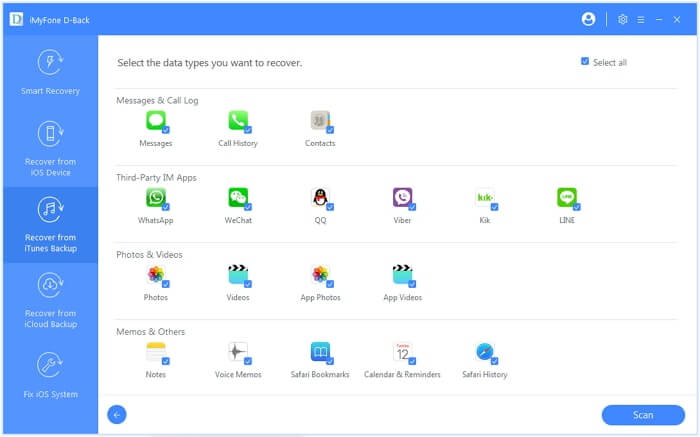
Pasul 1: Alegeți „Recuperare din fișierul de rezervă iTunes”
Folosind această metodă, trebuie să vă asigurați că ați făcut o copie de rezervă a datelor de pe iPhone în prealabil cu iTunes. Apoi alegeți „Recuperare din fișierul de rezervă iTunes” pe panoul din stânga. Apoi, toate fișierele de rezervă iTunes vor apărea automat pe computer.
Descărcare gratuită Descărcare gratuită

Pasul 2: Scanați contactele din iTunes
Selectați fișierul dorit din toate fișierele de rezervă iTunes găsite și faceți clic pe butonul „Start Scan” pentru a-l extrage rapid.
Pasul 3: Previzualizați contactele găsite în timpul scanării
După finalizarea scanării, fișierele de date pierdute vor fi afișate în ordine. Puteți alege „Contacte”, le puteți previzualiza pe rând și puteți selecta în final contactele pe care doriți să le recuperați. Puteți activa butonul „Afișați doar elementele șterse” pentru a rafina rezultatele.

Pasul 4: Recuperați contactele din iTunes
După ce ați marcat tot ce doriți să recuperați, faceți clic pe „Recuperare” în colțul din dreapta jos al interfeței. Și așteptați până când procesul se termină.
Soluția 3: Cum să restaurați contactele iPhone cu iCloud
Pasul 1: Conectați-vă la iCloud
Lansați programul și selectați „Recuperare din fișierul de rezervă iCloud” Conectați-vă la iCloud cu ID-ul Apple și parola, după cum este necesar.
Descărcare gratuită Descărcare gratuită

Pasul 2: Descărcați și exportați backup-ul iCloud
Veți vedea automat fișierele de rezervă ale contului dvs. de backup iCloud după ce intrați în program. Alegeți orice date pe care doriți să le recuperați făcând clic pe butonul „Descărcare” din partea dreaptă a tabelului.
Pasul 3: Scanarea și previzualizarea
Software-ul va scana automat datele din copia de rezervă după descărcare. Vă rugăm să faceți clic pe elementul „Contacte” pentru a previzualiza toate contactele pierdute.
Pasul 4: Recuperați contactele șterse
Apăsați butonul „Recuperare” pentru a restaura contactele iPhone-ului pe computer. Dacă doriți să restaurați contactele direct pe dispozitiv, apăsați butonul „ Restaurare pe dispozitiv „butonul”.

De asemenea, este posibilă editarea datelor de contact cu ajutorul opțiunii „ Edita „butonul”.
Descărcare gratuită Descărcare gratuită
Sfat: Recuperați contactele prin redescărcare din iCloud (Ștergeți contactele existente)
Dacă ați mai făcut o copie de rezervă iCloud, puteți recupera contactele pierdute descărcând-o din nou din iCloud.
Pasul 1. Pe iPhone, deschideți „Setări” > „iCloud”. Activați butonul de lângă „Contacte”. Dacă butonul este activat, dezactivați-l. Vi se va cere ce să faceți cu contactele existente, alegeți „Ștergeți de pe iPhone”.
Pasul 2. Apoi, activează din nou „Contacte”. Apasă pe „Îmbinare” în fereastra pop-up. Contactele iCloud vor fi descărcate din nou pe iPhone.
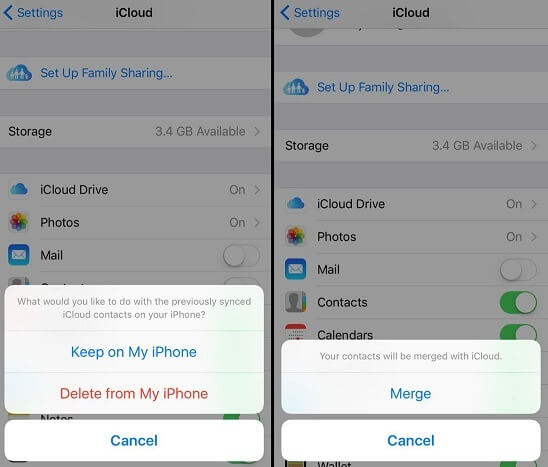
Nota Este posibil să pierdeți contactele existente în timpul procesului. Așadar Recuperare date iPhone este o opțiune mai bună care nu va schimba un lucru simplu pe iPhone-ul tău, precum și recupera fotografiile de pe iPhone , mesaje, contacte, videoclipuri etc. în mod eficient.
Descărcare gratuită Descărcare gratuită
Cât de utilă a fost această postare?
Apasă pe o stea pentru a o evalua!
Evaluare medie / 5. Numărarea voturilor: