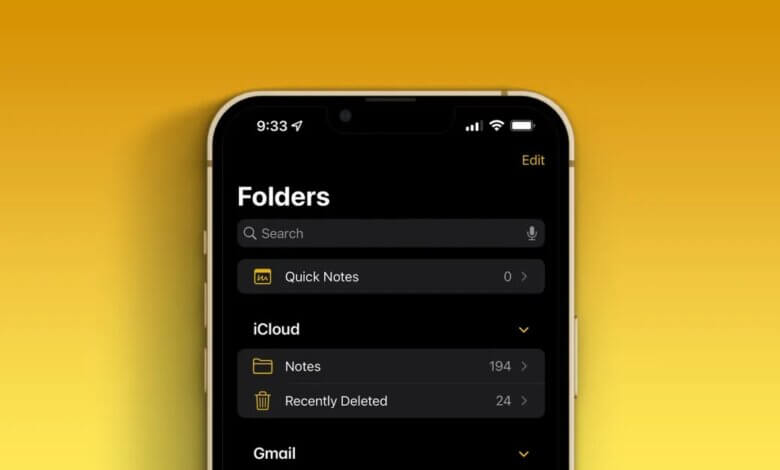
Se pare că părinții noștri încep să ia notițe din ce în ce mai mult în vârstă. Ei spun că asta se datorează pierderii memoriei legate de vârstă. Îmi pare rău să aud că mama uneia dintre prietenele mele și-a pierdut iPhone-ul X. Și nu este cea mai gravă situație. Mama ei păstrează mereu multe parole ale cardurilor bancare în notițele iPhone-ului, în loc să le păstreze în minte. Acum, sunt ca pisicile pe cărămizile încinse, pentru că cred că nu mai pot găsi acele parole.
Pentru a recupera notițele de pe iPhone după ce dispozitivul este pierdut sau furat, există o singură modalitate. Aceasta este restaurarea notițelor din fișierele de rezervă. Recuperare date iPhone Funcționează perfect pentru recuperarea notelor din backup-ul iCloud sau iTunes. Nu numai că poate restaura notele pierdute, dar pot fi recuperate și videoclipuri, imagini, mesaje text, mementouri etc. Întrucât iCloud este acum o modalitate preferată pentru oameni de a face backup, vă voi arăta... cum să restaurezi notițele din iCloud Să vedem detaliile în ghidul următor.
Descărcați versiunea de probă a programului iPhone Data Recovery aici:
Descărcare gratuită Descărcare gratuită
Soluția 1: Cum să restaurați notele din iCloud
Pasul 1: Porniți programul
După finalizarea descărcării, lansați fișierul .exe pentru instalare, apoi porniți programul.
Pasul 2: Conectați-vă la iCloud
Alege „Recuperare din iCloud” pentru a intra în pagina de conectare iCloud. Conectați-vă la contul dvs. iCloud cu ID-ul Apple și parola.

Pasul 3: Recuperare din Note și Atașamente
După ce ați introdus contul iCloud, puteți alege să recuperați notițele sincronizate pe iCloud. Bifați Notă și atașamente și faceți clic Început pentru a începe scanarea.
Când scanarea se termină, notele vor fi afișate în partea stângă a ecranului. Faceți clic pe Recupera și alegeți folderul de ieșire. Notele dvs. vor fi salvate pe computer.
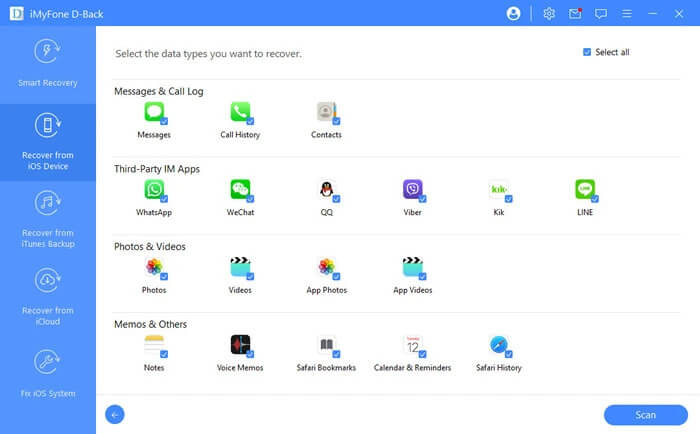
Dacă notele tale sunt salvate în copie de rezervă, dar nu sunt sincronizate pe iCloud, treci la pasul următor.
Pasul 4: Recuperare din backup-ul iCloud
Alegeți opțiunea Copiere de rezervă iCloud și toate fișierele de rezervă iCloud vor fi încărcate automat. Alegeți-l pe cel de care aveți nevoie și faceți clic pe „Descărcare” în coloana corespunzătoare.
Câteva secunde mai târziu, puteți previzualiza fișierul descărcat. Redusați ceea ce doriți în timp ce previzualizați și restaurați-l făcând clic pe "Recupera" buton.

Înainte de recuperare, aveți voie să modificați conținutul notei cu Edita butonul , iar atașamentele, inclusiv imagini, texte etc., pot fi previzualizate separat în nodul „Atașamente note”.
Descărcare gratuită Descărcare gratuită
[Opțional] Pasul 5: Puneți notele recuperate înapoi pe dispozitiv
După ce ați recuperat cu succes notițele șterse, acestea vor fi salvate pe computer, nu pe iPhone sau iPad. Cu toate acestea, există o modalitate opțională de a reintroduce datele pe dispozitiv: Conectați-vă la iCloud și copiați nota recuperată în iCloud Notes. Apoi, aceasta se va sincroniza automat cu dispozitivele dvs. iDevice. Reveniți la iPhone/iPad și veți vedea aceste note.
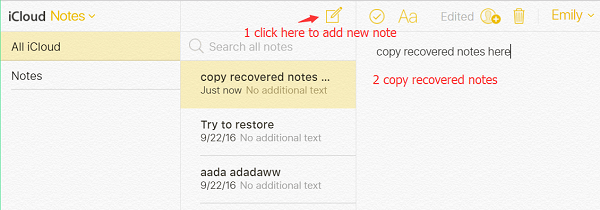
Soluția 2: Recuperați notele mele de pe site-ul iCloud
Dacă ești un utilizator vechi al aplicației Notes, vei observa că poți crea notițe în folderul „iCloud” și în folderul „iPhone-ul meu”. Notițele salvate în folderul „iCloud” pot fi recuperate de pe site-ul web iCloud atunci când ți-ai pierdut iPhone-ul.
- Conectați-vă la ID-ul Apple pe site-ul web iCloud.
- Accesați aplicația „Note” și veți vedea toate notițele de pe iCloud, chiar dacă le-ați șters în ultimele 30 de zile.
- Faceți clic pe anumite note și vizualizați-le. Când doriți să recuperați notele șterse din „Șterse recent”, deschideți nota respectivă și apăsați butonul „Recuperare”, astfel încât aceasta să revină la folderul original.

Acum, Recuperare date iPhone Și site-urile web iCloud vă ajută să salvați notițe pe computer fără probleme. Nu este nevoie de nimic altceva decât de câteva clicuri simple de mouse. De asemenea, puteți restaura notițe din backup-ul iTunes. Nu ezitați să încercați acest program pentru a restaura fișierele șterse atunci când sunteți blocat în pierderea datelor de pe iPhone.
Descărcare gratuită Descărcare gratuită
Cât de utilă a fost această postare?
Apasă pe o stea pentru a o evalua!
Evaluare medie / 5. Numărarea voturilor: